
Onboarding Perusahaan
Bab ini menjelaskan apa yang terjadi segera setelah Anda mendaftarkan perusahaan baru. Administrator pertama akan dipandu melalui tiga langkah singkat untuk menyiapkan struktur minimum yang diperlukan sebelum dashboard dapat diakses.
Jika perusahaan sudah diatur dan Anda bergabung sebagai karyawan, lewati bab ini dan baca Dashboard dan Navigasi. Jika Anda mengelola pengaturan perusahaan, lanjutkan ke Setup Awal.
Apa Itu Onboarding Perusahaan
Setelah perusahaan baru didaftarkan, aplikasi membuka alur onboarding sebelum dashboard tersedia. Onboarding diperlukan karena sistem membutuhkan beberapa informasi agar dapat berfungsi:
- Posisi untuk administrator pertama, digunakan dalam alur persetujuan.
- Setidaknya satu kategori biaya (expense category), agar karyawan dapat mengklasifikasikan baris biaya saat mengajukan reimbursement.
- Nama untuk formulir reimbursement pertama, agar karyawan memiliki formulir untuk mengajukan klaim.
Dalam panduan ini, Kategori Biaya berarti data master yang digunakan di dalam baris detail reimbursement, sementara Formulir Reimbursement berarti formulir klaim yang dipilih karyawan di awal pembuatan reimbursement.
Semua jawaban dapat diubah setelah onboarding selesai.
Siapa yang Melihat Onboarding
Hanya administrator pertama dari sebuah perusahaan yang melihat alur onboarding. Onboarding memiliki tiga langkah singkat.
Pengguna lain yang ditambahkan belakangan tidak mengikuti onboarding perusahaan. Setelah login, mereka masuk ke dashboard setelah menyelesaikan verifikasi email jika diminta.
Langkah 1: Atur Posisi Anda
Langkah pertama menanyakan posisi administrator pertama.
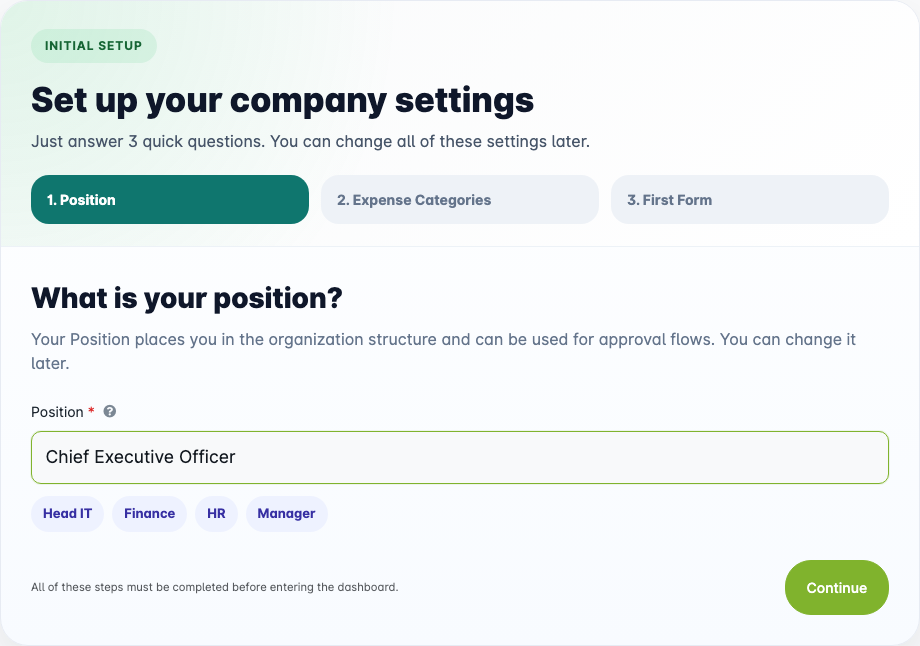
| Field | Apa yang Harus Diisi | Catatan |
|---|---|---|
| Posisi | Nama jabatan atau nama posisi. | Contoh: Director, Head of Finance, HR, Manager. |
Posisi yang Anda masukkan di sini ditetapkan untuk administrator pertama dan digunakan dalam alur persetujuan. Misalnya, jika sebuah formulir reimbursement menggunakan aturan persetujuan berbasis supervisor, hierarki posisi akan menentukan siapa menyetujui apa.
Anda dapat mengganti nama atau mengatur ulang posisi nanti di menu Konfigurasi → Pengguna & Akses → Posisi.
- Ketik nama posisi di field yang tersedia.
- Klik Lanjut.
Langkah 2: Atur Kategori Biaya
Langkah kedua meminta setidaknya satu kategori biaya.
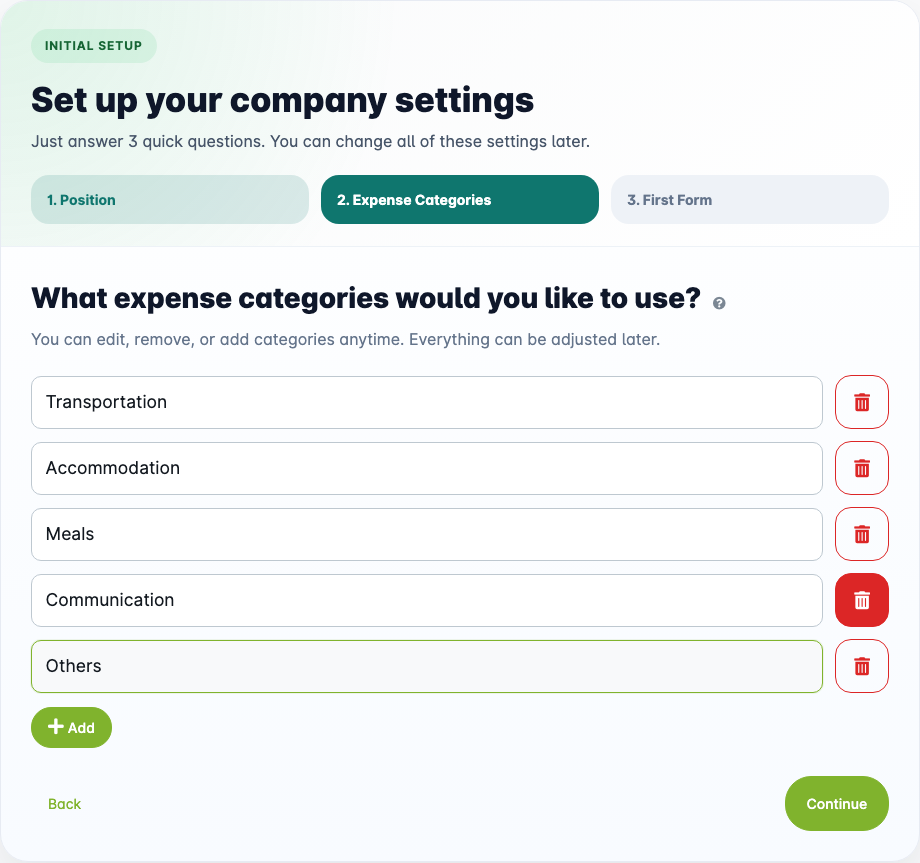
Kategori biaya menentukan jenis biaya apa yang diklaim karyawan pada baris detail reimbursement. Contohnya, ongkos taksi dapat dikategorikan sebagai Transportasi.
| Apa yang Harus Dilakukan | Catatan |
|---|---|
| Ketik nama kategori di field yang tersedia. | Contoh: Transportasi, Akomodasi, Konsumsi. |
| Klik Tambah untuk menambah lebih banyak kategori. | Anda bisa menambahkan sebanyak yang Anda butuhkan. |
| Klik ikon tempat sampah untuk menghapus baris. | Setidaknya satu kategori harus tersisa. |
Minimal satu kategori biaya diperlukan untuk melanjutkan. Anda dapat menambah, mengganti nama, atau menonaktifkan kategori nanti di menu Data Master → Kategori Biaya.
- Isi kategori pertama.
- Tambahkan kategori lain jika diperlukan.
- Klik Lanjut.
Langkah 3: Beri Nama Formulir Reimbursement Pertama
Langkah ketiga meminta nama untuk formulir reimbursement pertama.
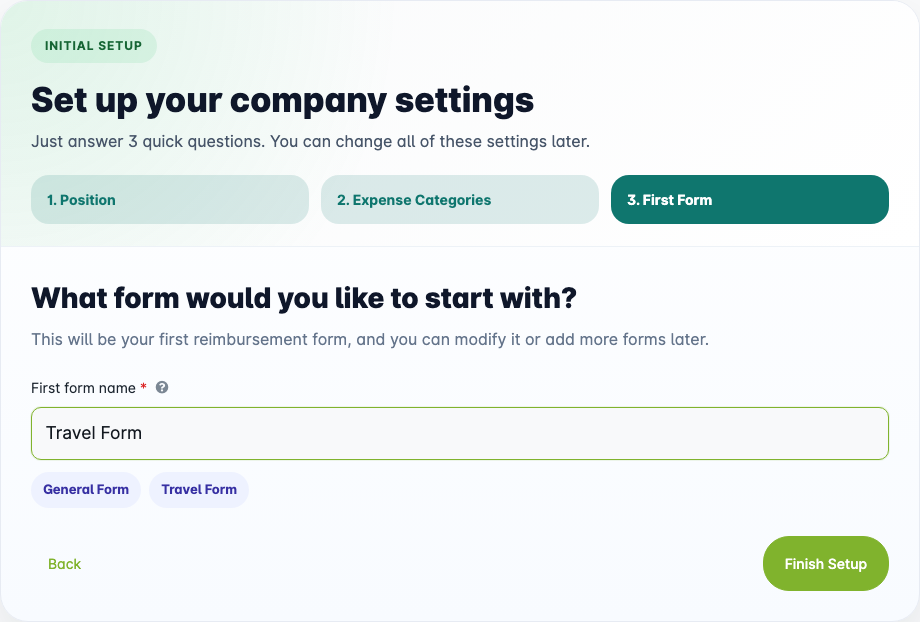
| Field | Apa yang Harus Diisi | Catatan |
|---|---|---|
| Nama form pertama | Sebuah nama untuk formulir reimbursement. | Contoh: Formulir Umum, Formulir Perjalanan. |
Formulir reimbursement adalah yang dipilih karyawan saat mereka membuat reimbursement. Setiap formulir dapat memiliki field, penomoran dokumen, dan aturan persetujuan masing-masing.
Anda hanya perlu memberi nama formulir pertama di sini. Anda dapat mengkonfigurasi field dan aturan persetujuannya secara detail nanti melalui menu Konfigurasi → Form & Field → Formulir Reimbursement.
- Ketik nama formulir.
- Klik Selesaikan Setup.
Onboarding Selesai
Setelah langkah ketiga dikirim, aplikasi membuat struktur awal dan membuka layar penyelesaian.
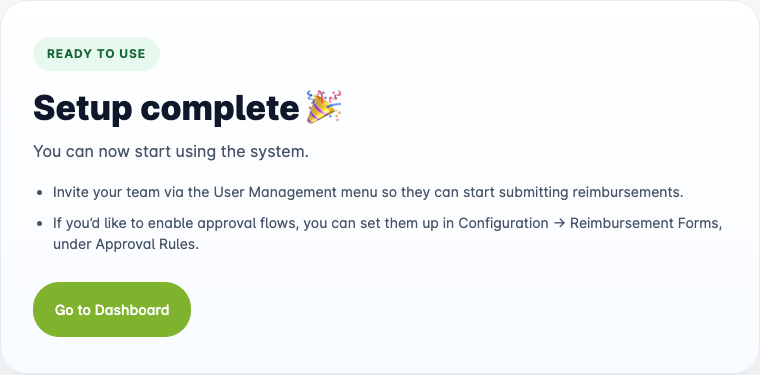
Layar penyelesaian mengonfirmasi bahwa setup telah selesai. Untuk melanjutkan persiapan perusahaan, gunakan jalur menu berikut:
- Undang tim Anda melalui menu Konfigurasi → Pengguna & Akses → Pengguna agar karyawan dapat mulai mengajukan reimbursement.
- Siapkan alur persetujuan di menu Konfigurasi → Form & Field → Formulir Reimbursement → Aturan Persetujuan jika perusahaan Anda membutuhkan proses persetujuan.
Klik Masuk ke Dashboard untuk membuka dashboard. Lihat Dashboard dan Navigasi untuk memahami antrean tugas dan menunya.
Apa yang Dibuat Saat Onboarding
Setelah onboarding selesai, struktur minimum berikut telah ada di perusahaan Anda:
| Item | Apa yang Dibuat |
|---|---|
| Posisi | Satu posisi dengan nama yang Anda masukkan di langkah 1. |
| Kategori Biaya | Satu atau lebih kategori biaya dengan nama yang Anda masukkan di langkah 2. |
| Formulir Reimbursement | Satu formulir reimbursement dengan nama yang Anda masukkan di langkah 3. |
Ini adalah titik awal. Anda dapat menambahkan lebih banyak posisi, kategori biaya, dan formulir reimbursement kapan saja.
Langkah Berikutnya
Untuk mengikuti alur persiapan, baca Menyiapkan Perusahaan untuk Reimbursement Pertama. Panduan ini menghubungkan pengguna, hak akses, formulir, dan kebijakan persetujuan yang perlu disiapkan sebelum karyawan mulai mengajukan klaim.
Onboarding membuat struktur minimum. Kebanyakan perusahaan membutuhkan konfigurasi tambahan sebelum karyawan dapat mulai mengajukan reimbursement. Lanjutkan dengan Setup Awal untuk:
- Menambahkan lebih banyak posisi dan membangun hierarki posisi.
- Menambahkan pengguna dan menetapkan peran.
- Mengkonfigurasi formulir reimbursement, penomoran dokumen, dan aturan persetujuan.
- Mengatur kalender kerja dan pengaturan perusahaan lainnya.
Masalah Umum
| Masalah | Apa yang Harus Dilakukan |
|---|---|
| Anda tidak bisa melihat layar onboarding setelah login. | Onboarding hanya muncul untuk administrator pertama sebelum setup selesai. Jika Anda sudah melewati tahap onboarding, langsung menuju dashboard. |
| Tombol Lanjut tidak tersedia. | Pastikan field yang wajib diisi sudah terisi. Tombol hanya aktif jika field memiliki nilai. |
| Anda ingin mengubah sesuatu yang Anda masukkan selama onboarding. | Semua jawaban onboarding bisa diubah setelah setup. Gunakan Konfigurasi → Pengguna & Akses → Posisi untuk posisi, Data Master → Kategori Biaya untuk kategori, dan Konfigurasi → Form & Field → Formulir Reimbursement untuk formulir. |
| Anda sudah menyelesaikan onboarding tapi tidak bisa menemukan formulir reimbursement. | Buka Konfigurasi → Form & Field → Formulir Reimbursement untuk melihat dan mengkonfigurasi formulir yang dibuat saat onboarding. |