
Registrasi dan Login
Bab ini menjelaskan cara membuat perusahaan, memilih URL perusahaan, masuk (login), berpindah antar perusahaan, dan memulihkan akun Anda jika lupa password.
Pilih Titik Awal Anda
| Kondisi Anda | Yang Perlu Dilakukan |
|---|---|
| Akun Anda sudah dibuat oleh administrator | Login ke perusahaan Anda. Anda tidak perlu mendaftarkan perusahaan lain. |
| Anda sedang menyiapkan perusahaan baru | Mulai dari Mendaftarkan Perusahaan Baru. Anda akan menjadi administrator pertama perusahaan tersebut. |
| Anda sudah menggunakan Reimburse.id dan ingin membuat perusahaan lain | Baca Memilih Mode Registrasi dan gunakan email serta password akun yang sudah ada. |
| Anda lupa password | Buka Reset Password. |
Memahami URL Perusahaan dan Subdomain
Di reimburse.id, setiap perusahaan memiliki alamat login masing-masing. Alamat ini disebut URL perusahaan.
URL perusahaan biasanya memiliki format berikut:
https://nama-perusahaan.reimburse.idBagian nama-perusahaan disebut subdomain.
Contoh:
https://hana.reimburse.id| Item | Contoh | Arti |
|---|---|---|
| Subdomain | hana | Nama singkat perusahaan yang digunakan pada URL. |
| Domain utama | reimburse.id | Domain utama reimburse.id. |
| URL perusahaan | https://hana.reimburse.id | Alamat yang dibuka oleh pengguna untuk login ke Hana. |
Setelah registrasi, simpan URL perusahaan dan bagikan kepada karyawan yang membutuhkan akses. Pengguna harus membuka URL perusahaan yang benar untuk login ke akun perusahaan yang benar.
Jika pengguna membuka URL perusahaan yang salah, mereka mungkin tidak dapat login, atau login ke akun perusahaan lain.
Jika Anda tidak ingat URL perusahaan, Anda juga bisa memulai dari https://member.reimburse.id. Setelah login berhasil, sistem dapat mengarahkan Anda ke perusahaan yang bisa Anda akses.
Mendaftarkan Perusahaan Baru
Gunakan registrasi saat perusahaan Anda belum memiliki akun reimburse.id. Langkah ini biasanya dilakukan oleh administrator pertama.
Buka halaman registrasi:
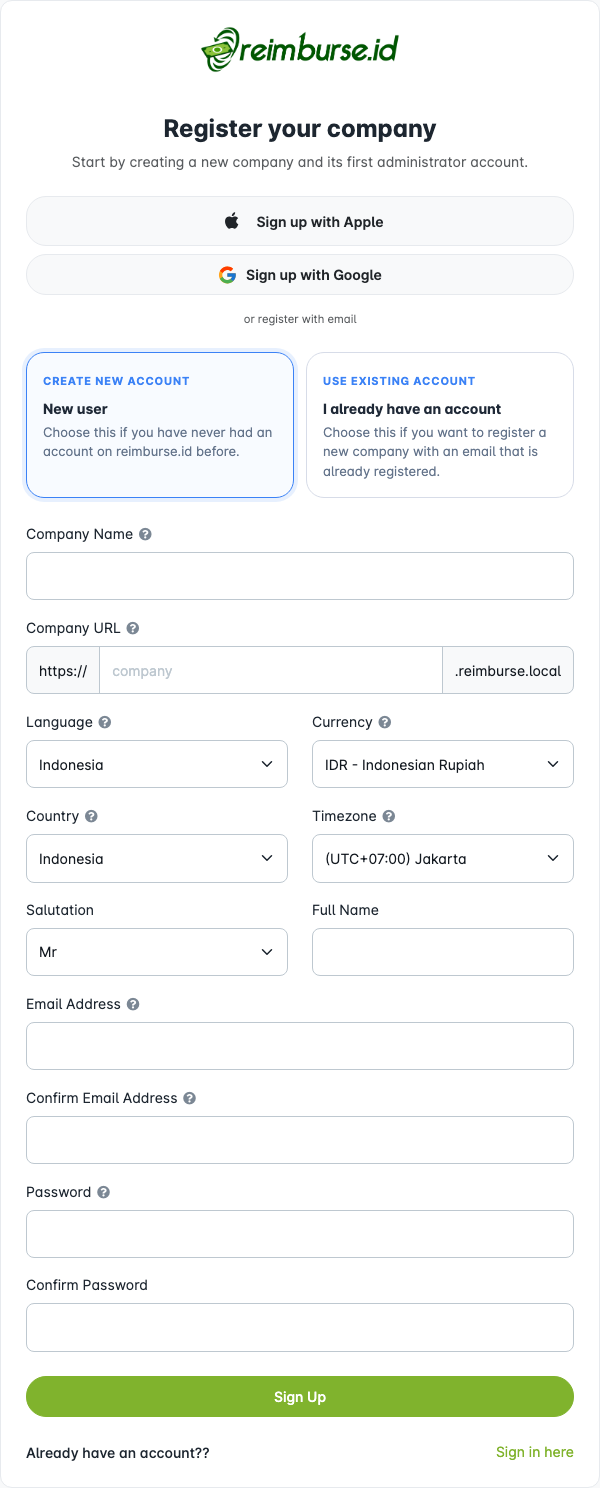
Langkah-langkah umum:
- Buka https://reimburse.id/register.
- Pilih mode registrasi.
- Isi informasi perusahaan.
- Pilih URL perusahaan / subdomain.
- Isi informasi administrator pertama.
- Kirim formulir registrasi.
- Verifikasi email Anda jika aplikasi meminta verifikasi.
- Lanjutkan ke proses Onboarding Perusahaan.
Setelah registrasi selesai:
- Akun perusahaan baru telah dibuat.
- Subdomain yang dipilih menjadi URL login perusahaan.
- Pengguna pertama menjadi administrator pertama.
- Administrator pertama melanjutkan ke tahap onboarding.
Memilih Mode Registrasi
Halaman registrasi mungkin menampilkan lebih dari satu mode registrasi.
| Mode | Kapan Digunakan |
|---|---|
| Buat akun baru / Pengguna baru | Gunakan jika Anda mendaftar Reimburse.id untuk pertama kalinya dan belum memiliki akun. |
| Gunakan akun lama / Saya sudah punya akun | Gunakan jika Anda sudah memiliki akun Reimburse.id dan ingin membuat perusahaan lain menggunakan akun yang sama. |
| Daftar dengan Google | Gunakan jika Anda ingin mendaftar menggunakan akun Google dan opsi tersebut tersedia. |
| Daftar dengan Apple | Gunakan jika Anda ingin mendaftar menggunakan akun Apple dan opsi tersebut tersedia. |
Jika Anda memilih Gunakan akun lama, masukkan email dan password yang sama dengan yang sudah Anda gunakan di perusahaan Reimburse.id lainnya. Ini memungkinkan satu akun pengguna mengakses lebih dari satu perusahaan.
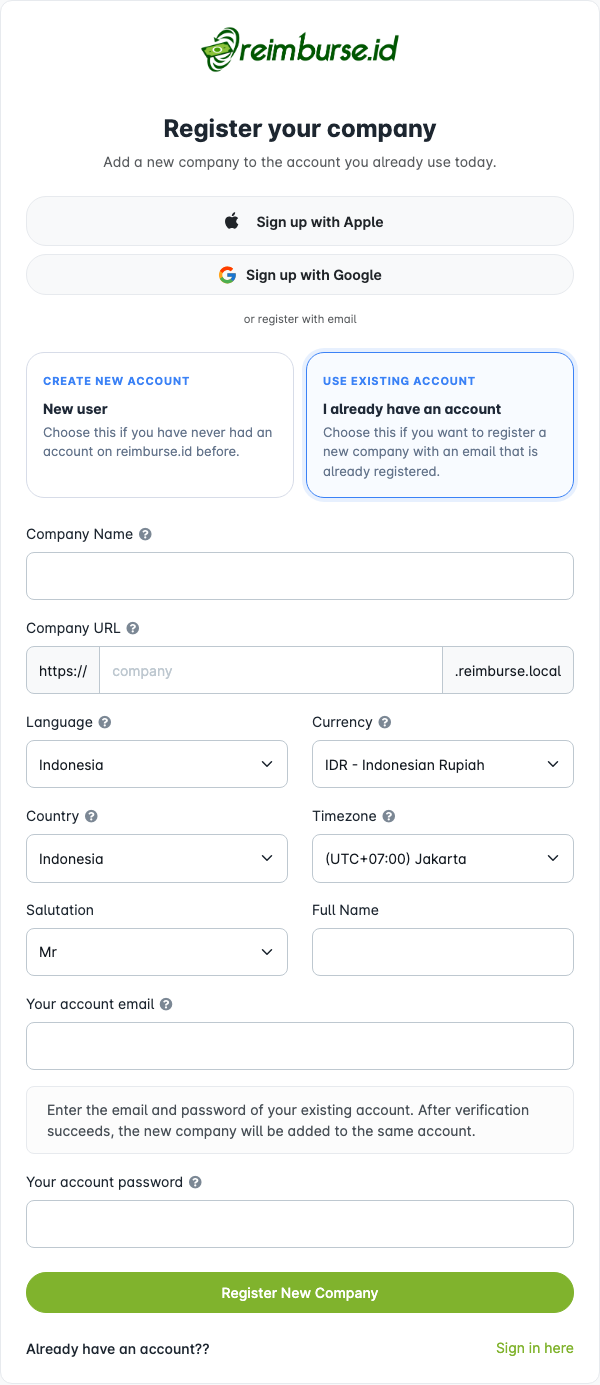
Jika Anda belum pernah memiliki akun, pilih Buat akun baru. Pilih Gunakan akun lama hanya jika Anda sudah memiliki akun Reimburse.id. Membuat perusahaan lain berbeda dari bergabung ke perusahaan yang sudah ada: minta administrator perusahaan tersebut menambahkan Anda jika Anda hanya memerlukan akses.
Mengisi Informasi Perusahaan dan Administrator Pertama
Selama proses registrasi, isi informasi perusahaan dan informasi administrator pertama.
| Field | Apa yang Harus Diisi | Catatan |
|---|---|---|
| Nama Perusahaan | Nama perusahaan. | Nama ini akan muncul di dalam aplikasi. |
| Url Perusahaan / Subdomain | Nama singkat untuk alamat perusahaan. | Contoh: hana membuat https://hana.reimburse.id. |
| Bahasa | Bahasa bawaan perusahaan. | Pengguna dapat mengubah bahasa tampilan mereka. |
| Mata Uang | Mata uang utama perusahaan. | Contoh: IDR. |
| Negara | Negara perusahaan. | Digunakan untuk konteks perusahaan dan regional. |
| Zona Waktu | Zona waktu perusahaan. | Penting untuk tanggal, waktu persetujuan, dan laporan. |
| Sapaan | Pilih sapaan untuk nama Anda. | Misalnya Mr atau Ms. |
| Nama Lengkap | Nama administrator pertama. | Pengguna ini akan mengelola setup awal perusahaan. |
| Alamat Email | Email administrator pertama. | Digunakan untuk login dan notifikasi. |
| Password | Password administrator pertama. | Diperlukan untuk registrasi akun baru. Untuk registrasi akun yang sudah ada (existing), gunakan password Anda saat ini. |
| Konfirmasi Alamat Email / Konfirmasi Password | Ketik ulang email dan password jika diminta. | Pastikan sesuai dengan isian sebelumnya. |
Untuk registrasi dengan Google atau Apple, beberapa field identitas mungkin diisi otomatis dari akun Google atau Apple Anda.
Memilih dan Mengingat Subdomain
Subdomain menjadi alamat login perusahaan.
Contoh:
Nama Perusahaan: Hana Corp
Subdomain: hana
URL perusahaan: https://hana.reimburse.id
Subdomain harus:
- Memiliki 3–30 karakter.
- Menggunakan huruf, angka, atau tanda hubung (
-). Huruf disimpan sebagai huruf kecil. - Diawali dan diakhiri huruf atau angka; jangan gunakan spasi atau simbol lain.
- Tersedia dan tidak dicadangkan untuk layanan, seperti
memberatauapp.
Pilih nama singkat yang mudah diingat karyawan. Nama perusahaan dan subdomain tidak harus sama. Periksa pesan ketersediaan sebelum mengirim formulir; jika nama tidak tersedia, pilih nama lain.
Setelah mengetik subdomain, pindah ke field lain agar ketersediaannya diperiksa. Tunggu hasilnya sebelum mengirim formulir.
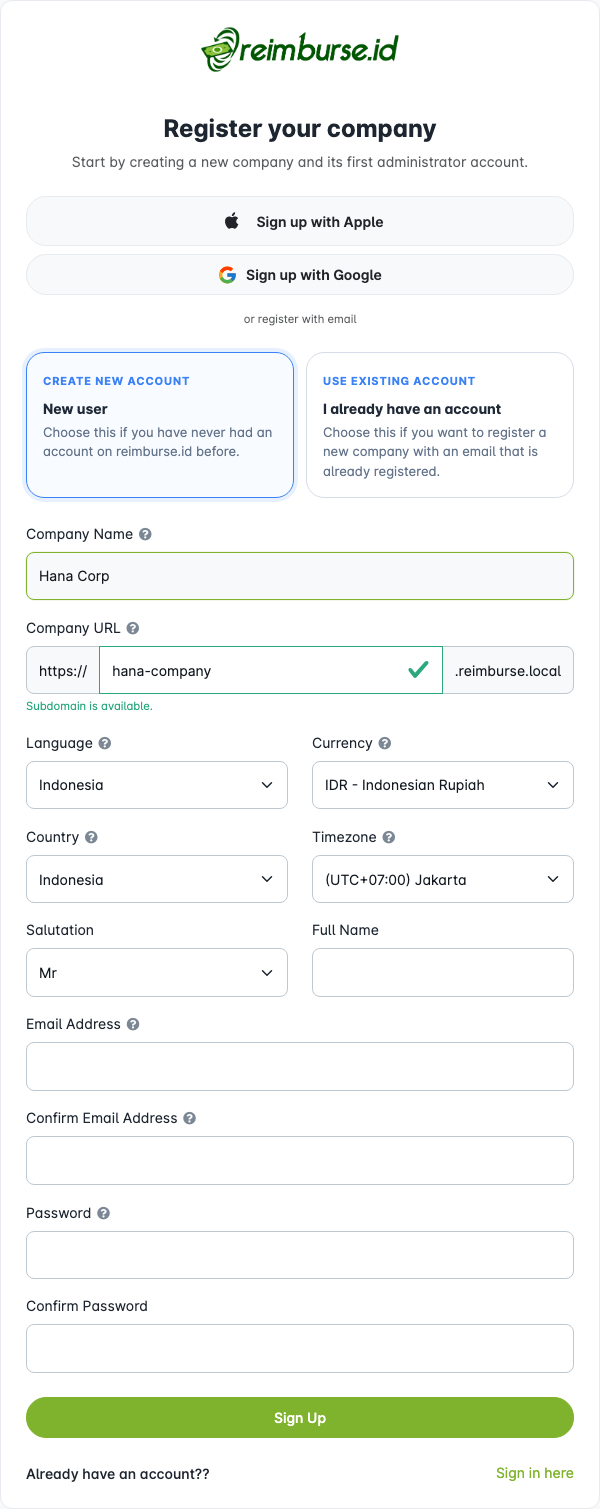
Setelah registrasi, bagikan URL perusahaan kepada pengguna yang membutuhkan akses.
Verifikasi Email
Setelah registrasi, aplikasi mungkin meminta administrator pertama untuk memverifikasi alamat email yang didaftarkan.
Jika halaman verifikasi muncul, buka email yang dikirim ke alamat terdaftar. Anda dapat menyelesaikan verifikasi dengan salah satu cara berikut:
| Cara | Yang Perlu Dilakukan |
|---|---|
| Tautan email | Buka tautan verifikasi di email. Jika Anda melakukan verifikasi pada perangkat lain, kembali ke halaman verifikasi lalu klik Saya sudah verifikasi, lanjutkan. |
| OTP untuk administrator pertama | Masukkan kode enam digit dari email pada halaman verifikasi, lalu klik Verifikasi OTP. OTP adalah kode verifikasi yang berlaku sementara; masa berlakunya ditampilkan pada halaman. |
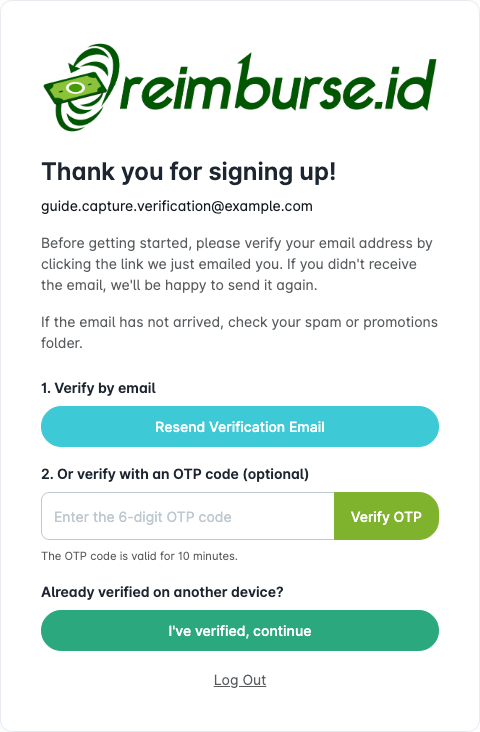
Jika email belum masuk, periksa folder spam atau promosi dan pastikan Anda membuka kotak masuk alamat yang didaftarkan. Klik Kirim Ulang verifikasi email saat tombol tersedia. Halaman menampilkan hitung mundur jika Anda perlu menunggu; batas kirim ulang dapat membuat waktu tunggu lebih lama. Gunakan email verifikasi terbaru jika kode sebelumnya sudah kedaluwarsa.
Jika verifikasi tetap gagal, hubungi bantuan layanan atau administrator email Anda. Jangan bagikan password atau OTP Anda.
Apa yang Terjadi Setelah Registrasi
Setelah registrasi berhasil, administrator pertama melanjutkan ke Onboarding Perusahaan.
Onboarding membantu administrator pertama menyiapkan struktur perusahaan pertama dan formulir reimbursement pertama.
Lanjutkan dengan Onboarding Perusahaan untuk menyelesaikan langkah-langkah pengaturan awal tersebut.
Login ke Perusahaan Anda
Jika akun perusahaan Anda sudah ada, buka URL login perusahaan Anda.
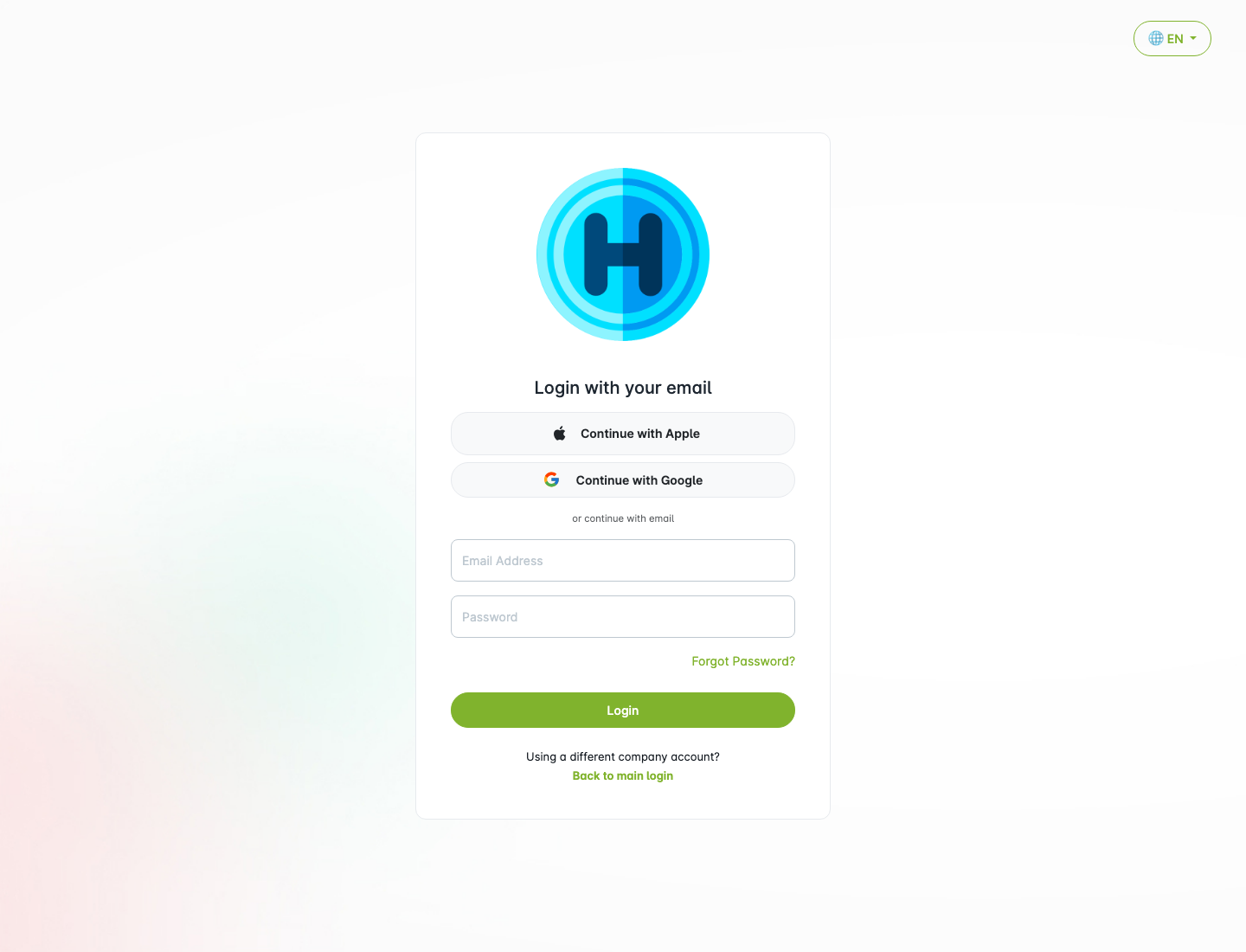
Lalu login dengan akun Anda.
- Buka URL login perusahaan Anda, contohnya
https://hana.reimburse.id. - Masukkan alamat email Anda yang terdaftar.
- Masukkan password Anda.
- Klik
Login. - Setelah login berhasil, Anda akan melihat dashboard. Jika verifikasi email masih diperlukan, selesaikan terlebih dahulu. Administrator pertama pada perusahaan yang belum selesai diatur akan melanjutkan ke Onboarding Perusahaan.
Jika Anda tidak mengetahui URL perusahaan, login dari https://member.reimburse.id. Anda akan diarahkan ke perusahaan yang dapat diakses atau diminta memilih perusahaan jika diperlukan.
Untuk memahami halaman awal dan menu, lanjutkan ke Dashboard dan Navigasi. Tampilan yang tersedia bergantung pada peran dan hak akses Anda.
Ringkasan Halaman Login
| Area | Apa Fungsinya |
|---|---|
| Pilihan bahasa | Mengubah bahasa yang ditampilkan pada halaman login. |
| Lanjutkan dengan Apple | Login dengan Apple jika diaktifkan. |
| Lanjutkan dengan Google | Login dengan Google jika diaktifkan. |
| Alamat Email | Alamat email perusahaan Anda yang terdaftar. |
| Password | Password akun Anda. |
| Lupa Password | Memulai proses reset password. |
| Login | Login dengan email dan password Anda. |
| Kembali ke login utama | Kembali ke halaman login utama jika Anda memerlukan akun perusahaan lain. |
Login dengan Google atau Apple
Jika login dengan Google atau Apple tersedia, gunakan tombol yang sesuai pada halaman login.
Catatan penting:
- Email Google atau Apple Anda harus sudah terdaftar di perusahaan.
- Login sosial tidak otomatis membuat akun karyawan biasa di setiap perusahaan.
- Jika email Anda tidak terdaftar, proses login akan ditolak.
- Jika akun Anda berstatus
Inactive, proses login akan ditolak. - Jika email yang sama memiliki akses ke lebih dari satu perusahaan, aplikasi mungkin meminta Anda untuk memilih perusahaan.
Jika login sosial tidak berfungsi, Anda dapat menggunakan login email/password hanya jika Anda sudah menetapkan password Reimburse.id. Mendaftar melalui Google atau Apple tidak berarti Anda sudah menetapkan password tersebut. Password Google atau Apple bukan password Reimburse.id Anda. Jika Anda belum memiliki password Reimburse.id atau tetap tidak bisa login, hubungi administrator Anda.
Pindah Akun Perusahaan
Satu pengguna bisa memiliki akses ke lebih dari satu perusahaan. Misalnya, satu email dapat terdaftar di company-a.reimburse.id dan company-b.reimburse.id.
Ada tiga cara umum untuk berpindah perusahaan.
Sebelum Login: Gunakan Kembali ke Login Utama
Gunakan Kembali ke login utama ketika Anda berada di halaman login perusahaan yang salah atau ketika Anda perlu memilih akun perusahaan lain.
Ini berguna ketika:
- Anda bekerja dengan lebih dari satu perusahaan.
- Anda membuka URL perusahaan yang salah.
- Anda menggunakan ponsel dan perlu berpindah akun perusahaan.
- Administrator Anda meminta Anda mengakses perusahaan yang berbeda.
Setelah Login: Pindah dari Menu Pengguna
Setelah login, pengguna yang memiliki akses ke lebih dari satu perusahaan dapat berpindah (switch) dari menu profil pengguna jika opsi tersebut tersedia.
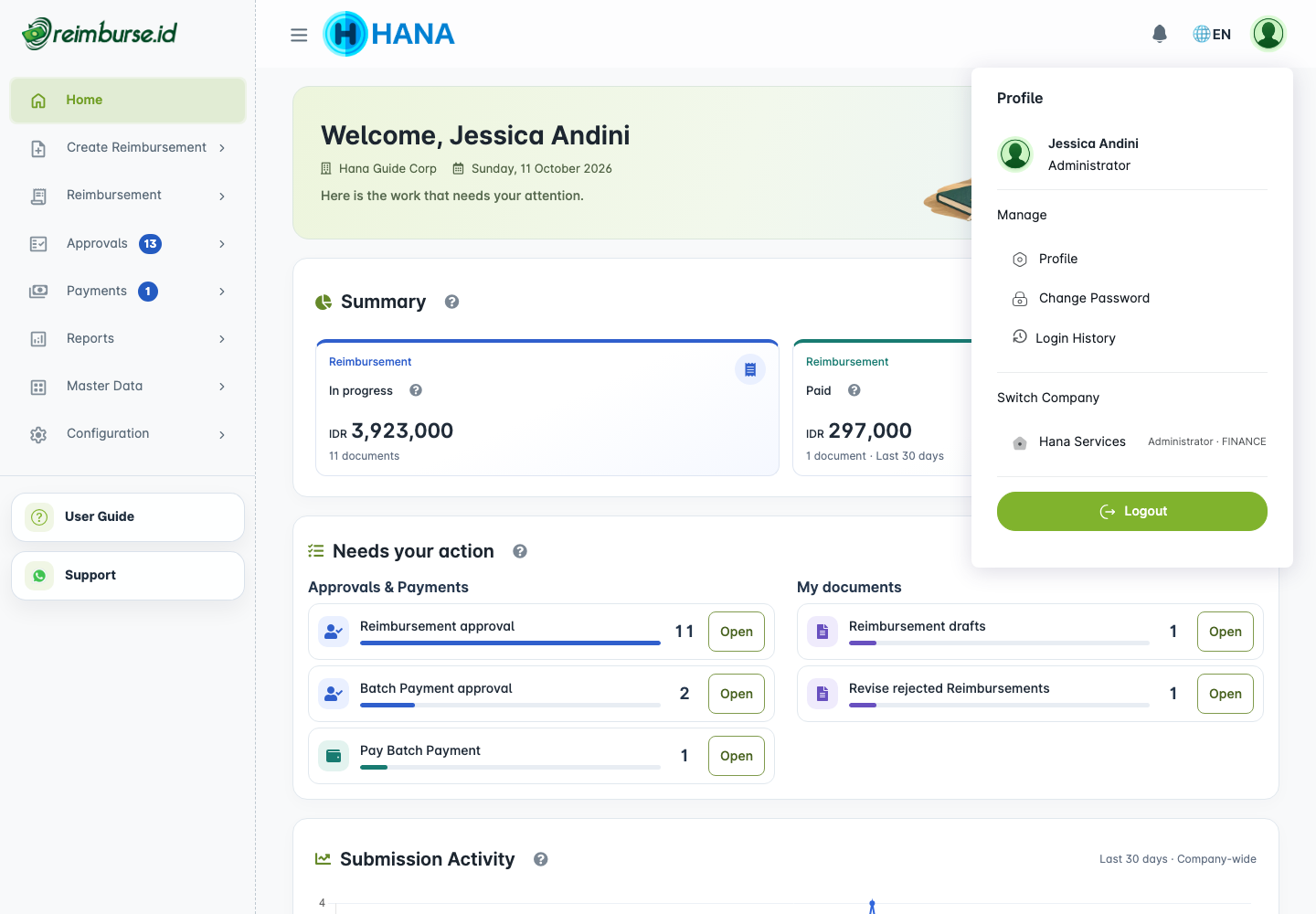
Gunakan cara ini ketika:
- Anda sudah berhasil login.
- Akun Anda aktif di lebih dari satu perusahaan.
- Anda ingin berpindah ke perusahaan lain tanpa mengetik URL secara manual.
Jika opsi untuk pindah tidak terlihat, akun Anda mungkin hanya terdaftar di satu perusahaan atau administrator Anda belum memberikan akses ke perusahaan lain.
Setelah Social Login: Pilih Perusahaan
Ketika login dengan Google atau Apple, aplikasi mungkin meminta Anda memilih perusahaan jika email yang sama tertaut ke lebih dari satu perusahaan.
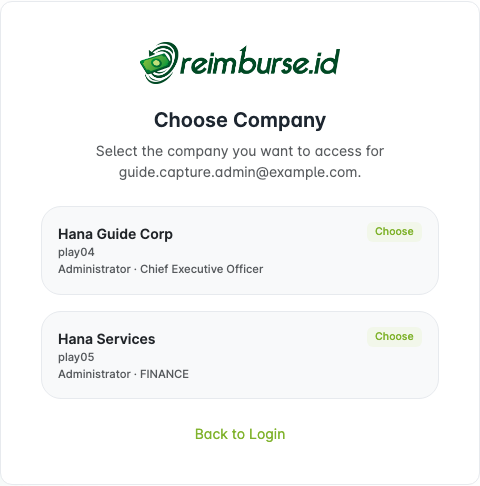
Pilih perusahaan yang ingin Anda akses. Setelah memilih, aplikasi akan membuka perusahaan tersebut.
Pilihan perusahaan yang sama juga dapat muncul setelah login email/password dari halaman login utama jika akun Anda dapat mengakses lebih dari satu perusahaan.
Jika perusahaan yang Anda butuhkan tidak ada di daftar, hubungi administrator perusahaan untuk memeriksa akses pengguna Anda.
Reset Password
Gunakan ini ketika Anda lupa password untuk login email/password.
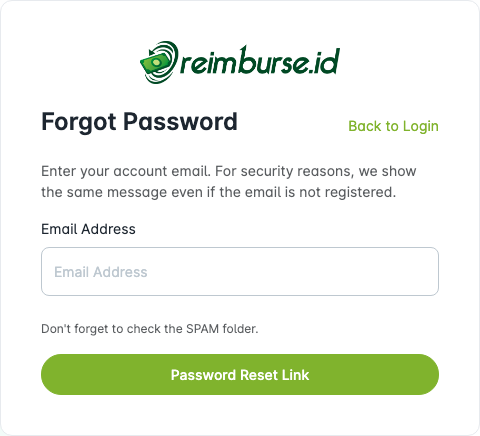
- Klik Lupa Password pada halaman login.
- Masukkan alamat email Anda yang terdaftar.
- Buka email reset password di inbox Anda.
- Klik tautan reset di dalam email tersebut.
- Atur password baru.
- Kembali ke halaman login dan login kembali.
Password Google atau Apple dikelola oleh penyedia tersebut dan terpisah dari password Reimburse.id Anda. Reset password Reimburse.id tidak mengubah password Google atau Apple. Jika Anda tidak bisa mengakses akun Google atau Apple itu sendiri, gunakan pemulihan akun dari penyedia tersebut.
Jika Anda tidak menerima email reset, periksa alamat email, folder spam, dan kebijakan email perusahaan. Jika email tetap tidak masuk, hubungi administrator Anda.
Status Akun
Akun Anda harus berstatus Active agar dapat menggunakan aplikasi.
| Status | Apa yang Terjadi |
|---|---|
| Active | Anda dapat login dan menggunakan menu yang diizinkan untuk peran Anda. |
| Inactive | Anda tidak dapat login. Jika Anda sudah login, Anda akan logout pada aktivitas Anda berikutnya. |
| Deleted | Anda tidak dapat login. |
Jika akun Anda berstatus Inactive atau Deleted, hubungi administrator perusahaan Anda.
Periksa Riwayat Login Anda
Setelah login, buka menu profil pengguna lalu pilih Riwayat Login Saya untuk meninjau catatan login Anda yang berhasil. Ini adalah riwayat pribadi, bukan daftar login seluruh pengguna perusahaan. Baca Riwayat Aktivitas dan Login untuk memahami catatan tersebut. Jika ada login yang tidak Anda kenali, hubungi administrator dan periksa keamanan akun Anda.
Masalah Umum
| Masalah | Apa yang Harus Dilakukan |
|---|---|
| Anda lupa URL perusahaan | Tanyakan kepada administrator Anda mengenai URL perusahaan / subdomain yang benar, atau login lewat https://member.reimburse.id agar sistem mengarahkan Anda ke URL perusahaan yang bisa Anda akses. |
| Anda tidak bisa login | Periksa email, password, URL perusahaan, dan status akun Anda. |
| Anda tidak bisa mendaftarkan subdomain | Periksa aturan format dan ketersediaan. Nama mungkin sudah digunakan atau dicadangkan. |
| Anda mendaftar tapi tidak bisa lanjut | Selesaikan verifikasi email, lalu lanjutkan ke Onboarding Perusahaan. |
| Kode verifikasi kedaluwarsa atau email belum masuk | Periksa spam dan gunakan Kirim Ulang verifikasi email setelah hitung mundur selesai. Masukkan kode dari email terbaru. |
| Login Google atau Apple gagal | Pastikan email yang sama sudah terdaftar di perusahaan tersebut. |
| Anda tidak dapat melihat perusahaan lain | Minta administrator perusahaan tersebut untuk memeriksa akses pengguna Anda. |
| Anda membuka perusahaan yang salah | Gunakan Kembali ke login utama, lalu buka atau pilih perusahaan yang benar. |
| Anda lupa password | Gunakan Lupa Password untuk password Reimburse.id Anda. Jika Anda tidak bisa mengakses akun Google/Apple itu sendiri, gunakan pemulihan akun dari penyedia tersebut. |
| Anda bisa login tapi tidak bisa melihat menu | Minta administrator untuk memeriksa akses peran Anda. |