
Operasional Pembayaran dan Batch Payment
Bab ini ditujukan kepada tim pembayaran reimbursement: siapa pun yang mengurus pembayaran reimbursement perusahaan, baik bagian HR, operasional, akuntansi, maupun bagian lain. Batch Payment digunakan untuk klaim reimbursement; administrasi dana Kas Bon dibahas terpisah di Pengelolaan Dana Kas Bon.
Cara Pembayaran di Reimburse.id
Reimburse.id menyatukan administrasi dan pencatatan pembayaran. Siapkan batch, periksa rekening dan total, export spreadsheet jika diperlukan, serta simpan status dan bukti di satu tempat. Transfer dana dilakukan perusahaan melalui bank atau channel pembayarannya di luar Reimburse.id.
Persetujuan maupun export spreadsheet tidak menjalankan transfer. Tandai Sudah Dibayar mencatat pembayaran yang sudah selesai dilakukan di luar aplikasi.
Menu Pembayaran
| Menu | Tujuan |
|---|---|
| Batch Pembayaran | Membuat, melihat, dan mengelola batch pembayaran reimbursement dengan akses sesuai. |
| Pembayaran untuk Diproses | Mengurus batch yang siap dibayar. |
| Persetujuan Batch Pembayaran | Keputusan yang ditugaskan, dibahas di Panduan Persetujuan. |
Melihat, membuat, mengubah, menyetujui, dan mencatat pembayaran adalah kemampuan terpisah. Melihat batch tidak memberi seluruh hak operasi.
Buat Batch Pembayaran Pertama Anda
- Buka Batch Pembayaran dan gunakan tindakan buat.
- Isi tanggal batch, catatan, serta field wajib.
- Pilih reimbursement disetujui yang tersedia untuk pembayaran.
- Periksa penerima, total, rekening, dan lampiran.
- Simpan draft untuk dilengkapi nanti atau kirim untuk persetujuan.
- Setelah Siap Bayar, lakukan pembayaran eksternal dan catat penyelesaiannya seperti dijelaskan di bawah.
Batch Pembayaran
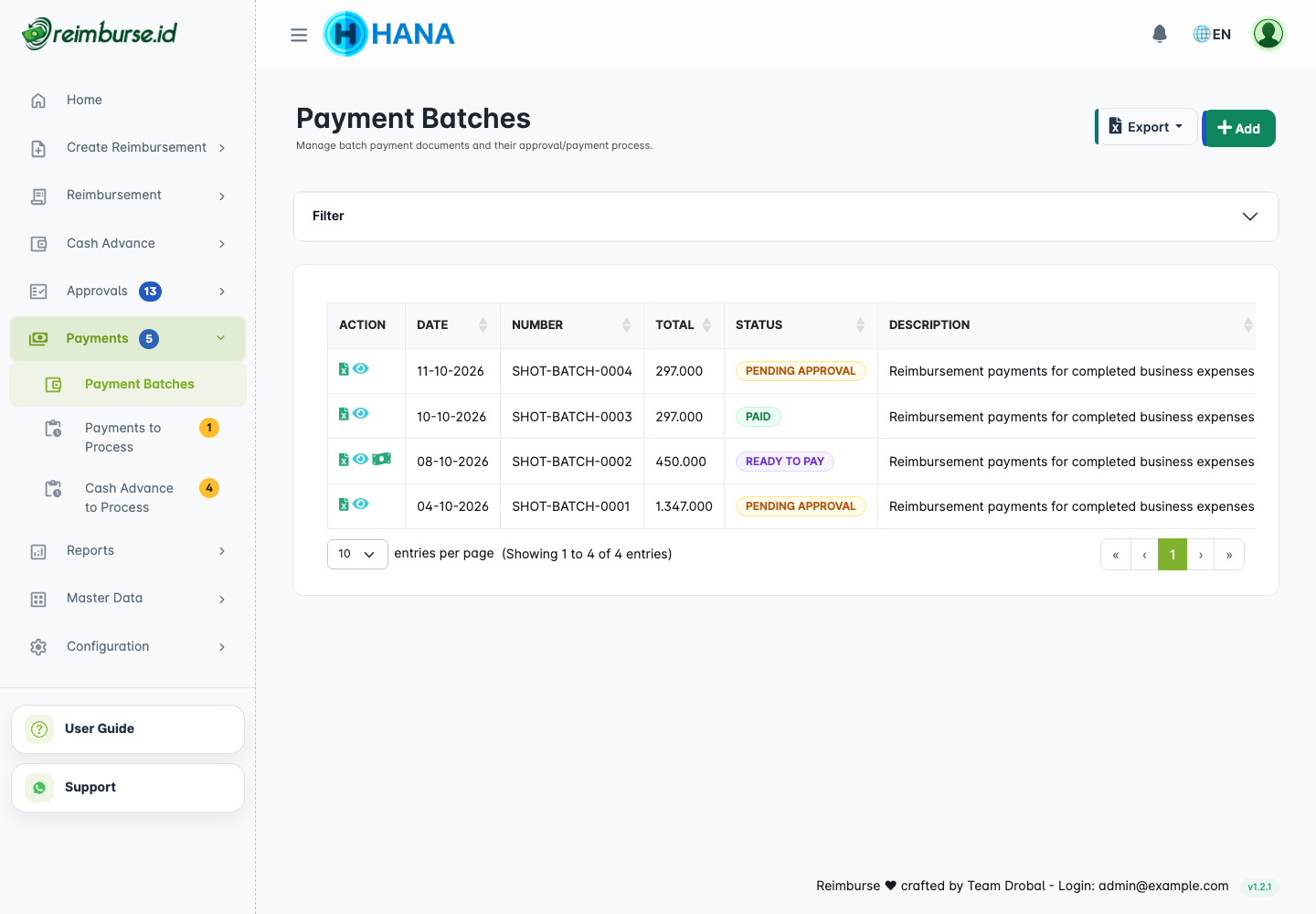
Gunakan filter dan nomor dokumen untuk mencari batch. Buka detail untuk memeriksa reimbursement yang tercakup serta riwayat. Export pada daftar menghasilkan data laporan; export dokumen pembayaran satu batch merupakan operasi terpisah.
Buat Batch Pembayaran
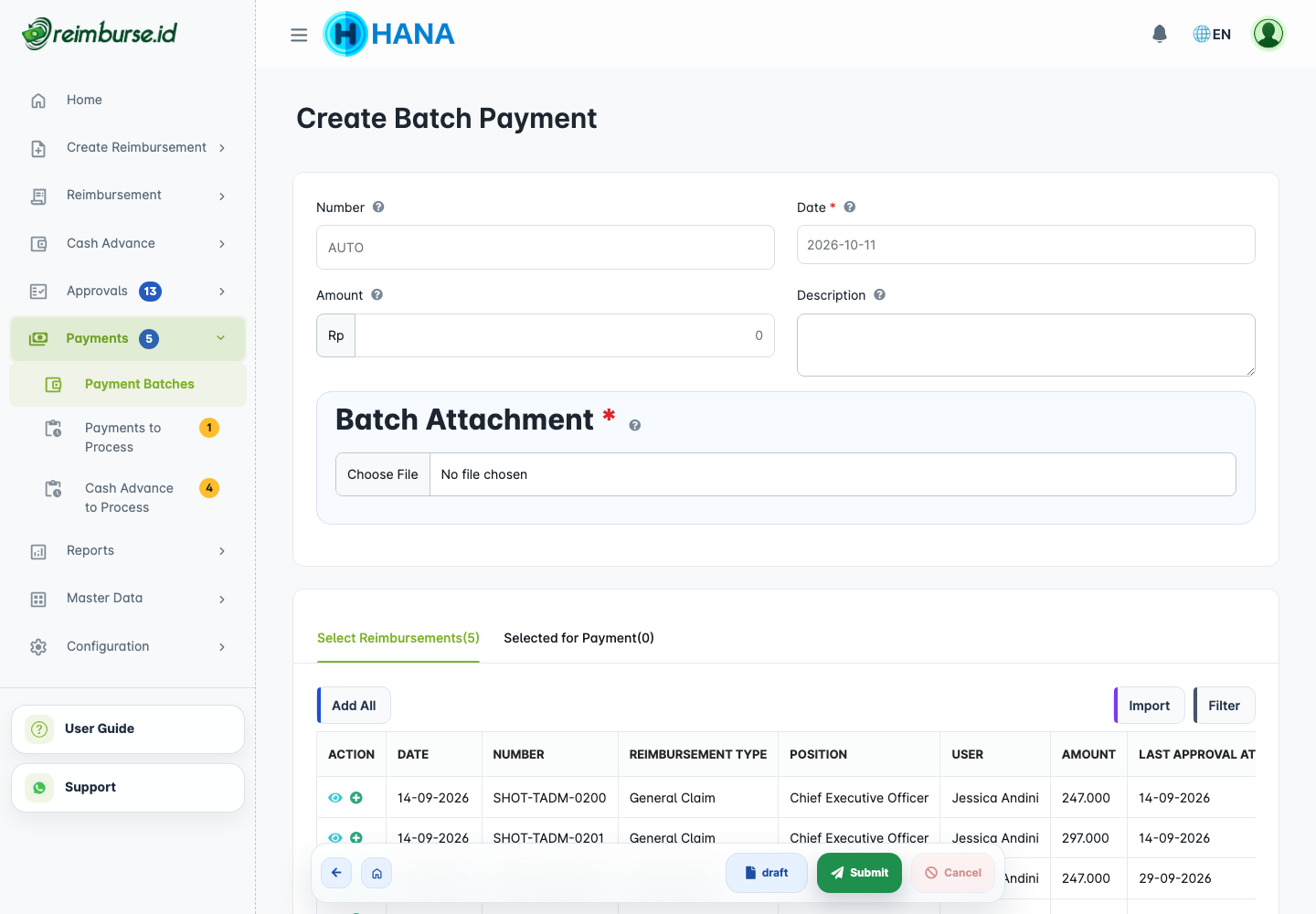
Isi tanggal batch dan catatan yang menjelaskan tujuan pembayaran. Lengkapi field tambahan serta lampiran wajib jika diatur. Aturan tanggal/tutup periode dapat membatasi penyimpanan atau pengiriman.
Pilih Reimbursement untuk Pembayaran
Pilih reimbursement disetujui yang memenuhi syarat, belum dipesan dalam batch aktif lain, dan belum dibayar. Gunakan filter serta kontrol pilihan yang tersedia, lalu periksa jumlah dokumen terpilih dan totalnya.
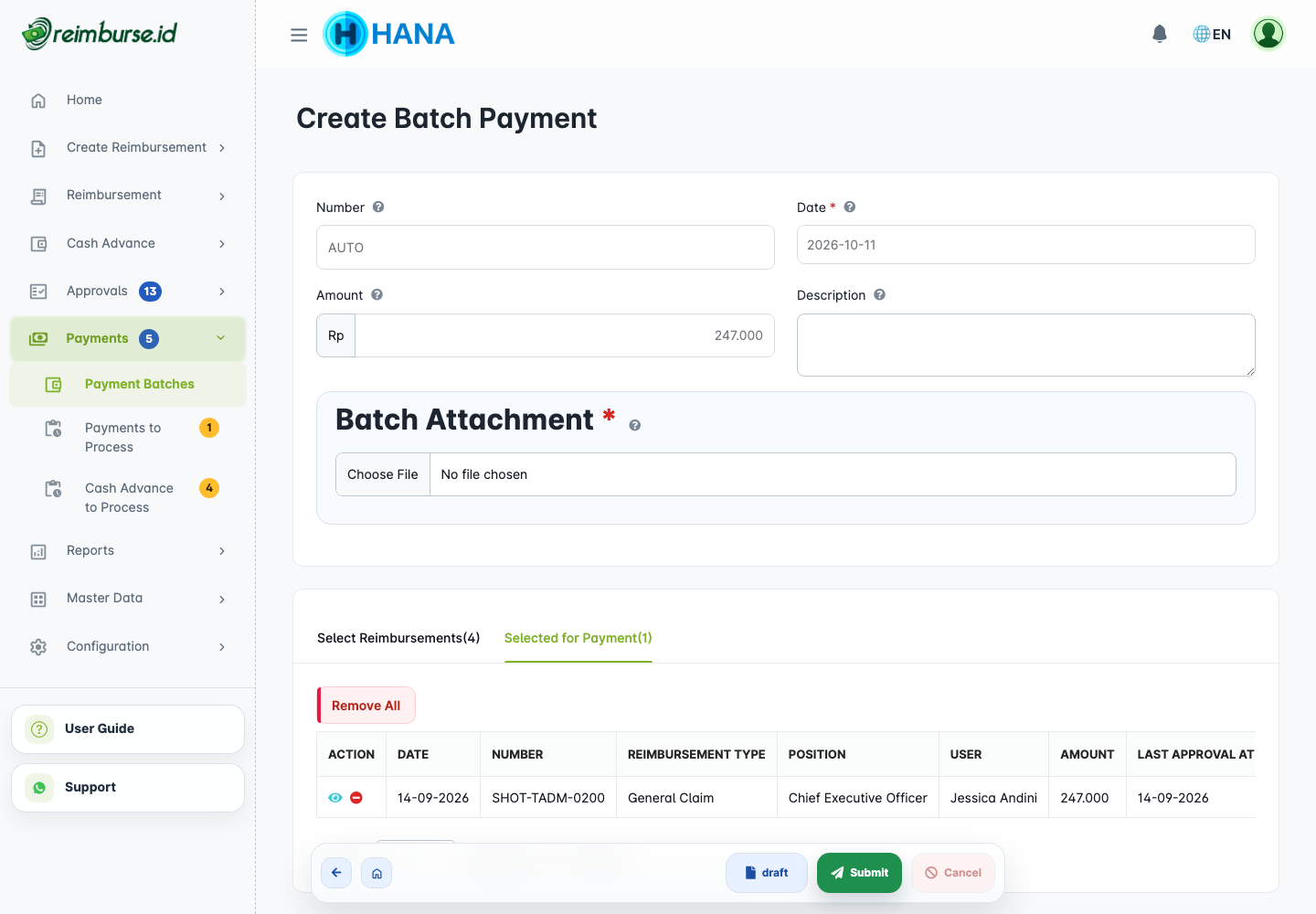
Jika klaim yang diharapkan tidak ada, periksa status persetujuan, keanggotaan batch, status pembayaran, dan akses. Jangan membuat reimbursement baru untuk melewati keterbatasan pilihan.
Siapkan Batch Dengan Banyak Reimbursement
Satu batch dapat berisi banyak reimbursement yang memenuhi syarat. Periksa jumlah dokumen terpilih dan total nominal, bukan hanya menghitung baris yang sedang terlihat. Contoh di bawah berisi 100 klaim dengan total Rp5.000.000; angka 100 adalah contoh, bukan batas maksimum jumlah dokumen dalam batch.
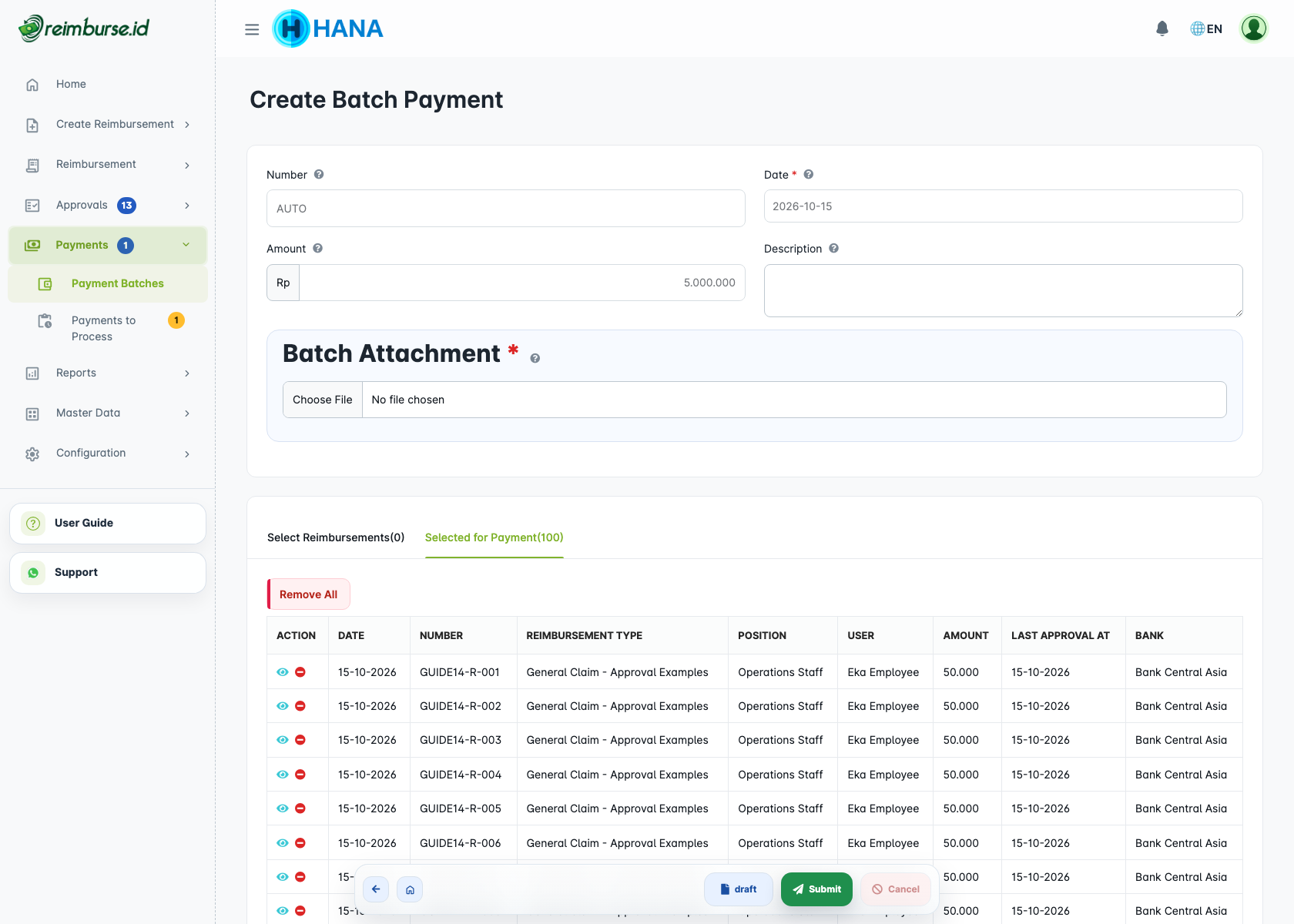
Menerapkan filter atau berpindah halaman daftar tersedia tidak menghapus klaim yang sudah dipilih. Gunakan tindakan hapus pilihan atau kosongkan pilihan untuk mengubahnya, lalu periksa kembali jumlah dan total. Saat membuka kembali batch tersimpan, klaim terpilih beserta nominalnya tetap dimuat meskipun tidak berada pada halaman pertama daftar tersedia.
Jika aplikasi menyatakan daftar pilihan terlalu panjang, kurangi pilihan atau bagi menjadi beberapa batch. Jangan membuat klaim reimbursement pengganti atau mengubah total hasil perhitungan secara manual. Aplikasi memeriksa kembali kelayakan dokumen dan total saat menyimpan atau mengirim.
Simpan Draft atau Kirim Batch
Draft menyimpan persiapan tanpa memulai persetujuan batch. Gunakan tombol draf untuk menyimpan persiapan atau Ajukan untuk memulai alur persetujuan yang diatur. Jika tidak memerlukan persetujuan, batch dapat langsung siap dibayar. Pengguna berwenang dapat memperbaiki batch ditolak dan mengirim ulang.
Baca field yang disebut pada pesan validasi. Gunakan tanggal pembayaran yang valid, pilih reimbursement yang memenuhi syarat agar total tersedia, lalu gunakan tombol draf atau Ajukan. Jika total belum tersedia atau tidak valid, muat ulang pilihan dan periksa kembali, bukan memasukkan total pengganti.
Periksa kembali tanggal dan pilihan setelah kembali ke form. Jika pengaturan perusahaan membuat tanggal hanya-baca dan kesalahan tanggal tetap muncul, minta administrator memeriksa pengaturan form.
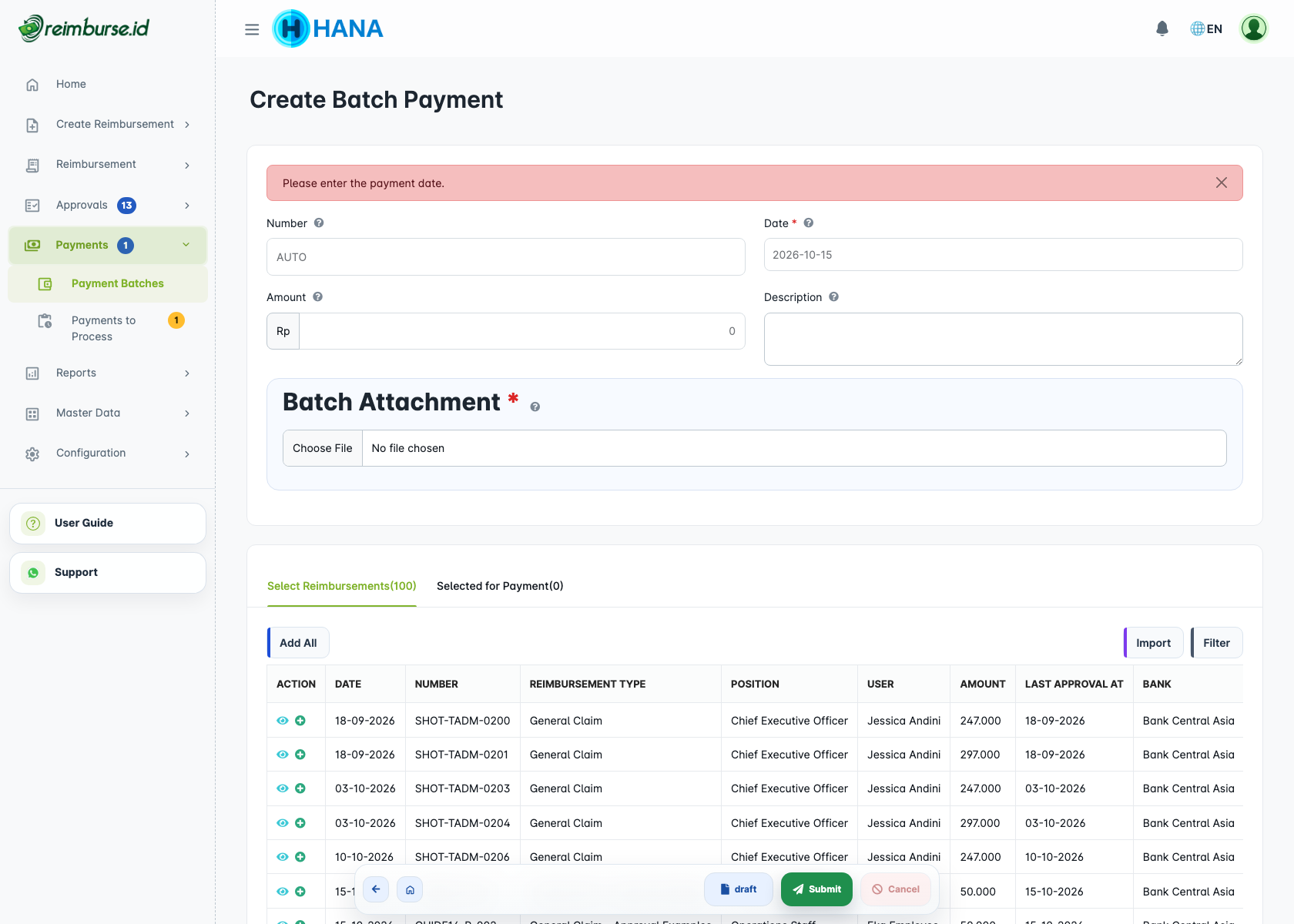
Jika penyimpanan gagal dengan nomor referensi, simpan referensi tersebut dan minta bantuan administrator. Periksa daftar batch atau dokumen existing sebelum mencoba kembali agar tidak membuat duplikat. Pesan gagal simpan bukan instruksi untuk mengulangi transfer bank di luar aplikasi.
Pengaturan persetujuan dibahas di Setup Awal; pihak yang memutuskan menggunakan Panduan Persetujuan.
Pembayaran untuk Diproses
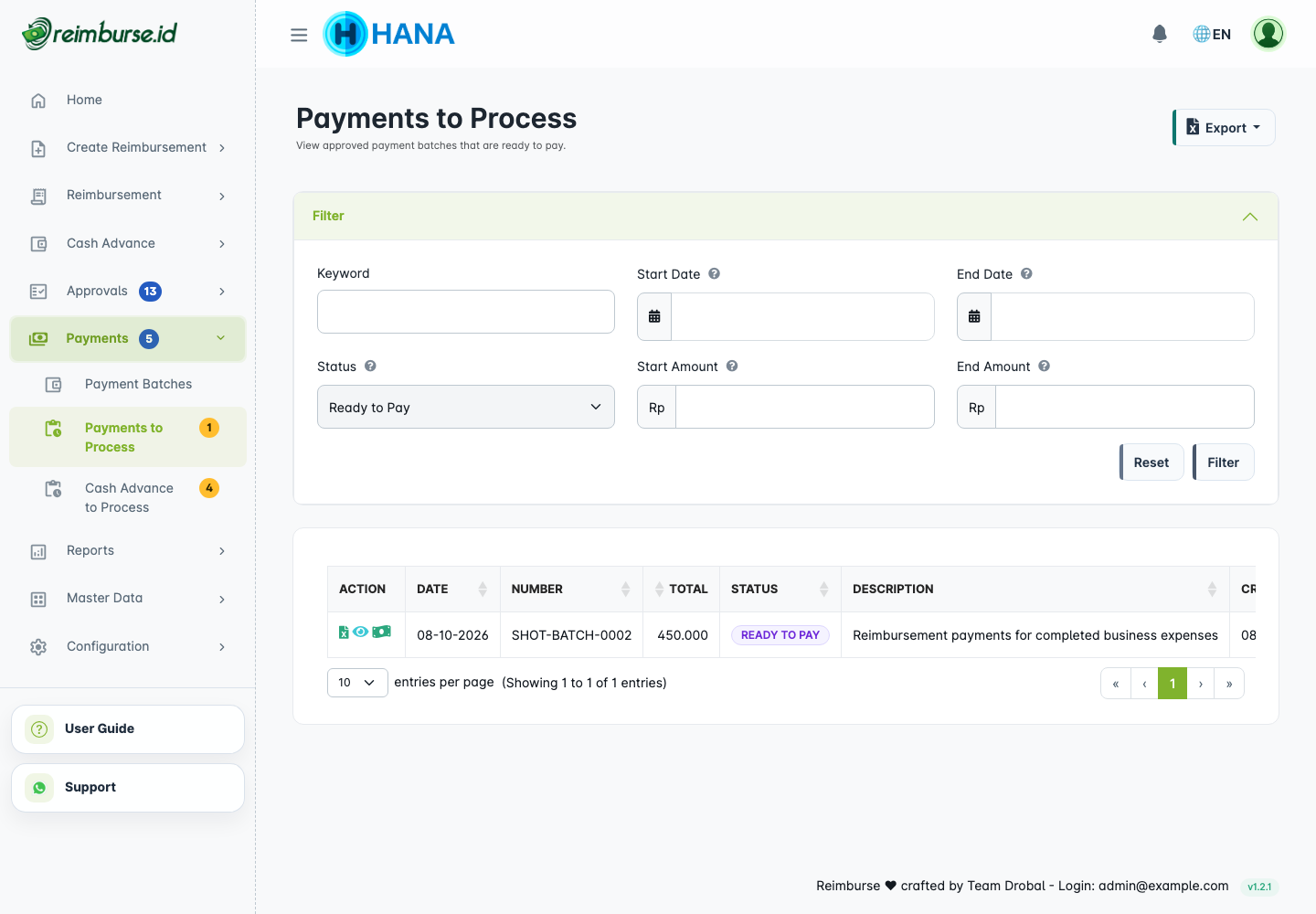
Batch draft, tertunda, ditolak, dibayar, atau void bukan tugas siap dibayar. Buka batch siap untuk memeriksa penerima dan total sebelum transfer.
Tinjau Batch Siap Bayar
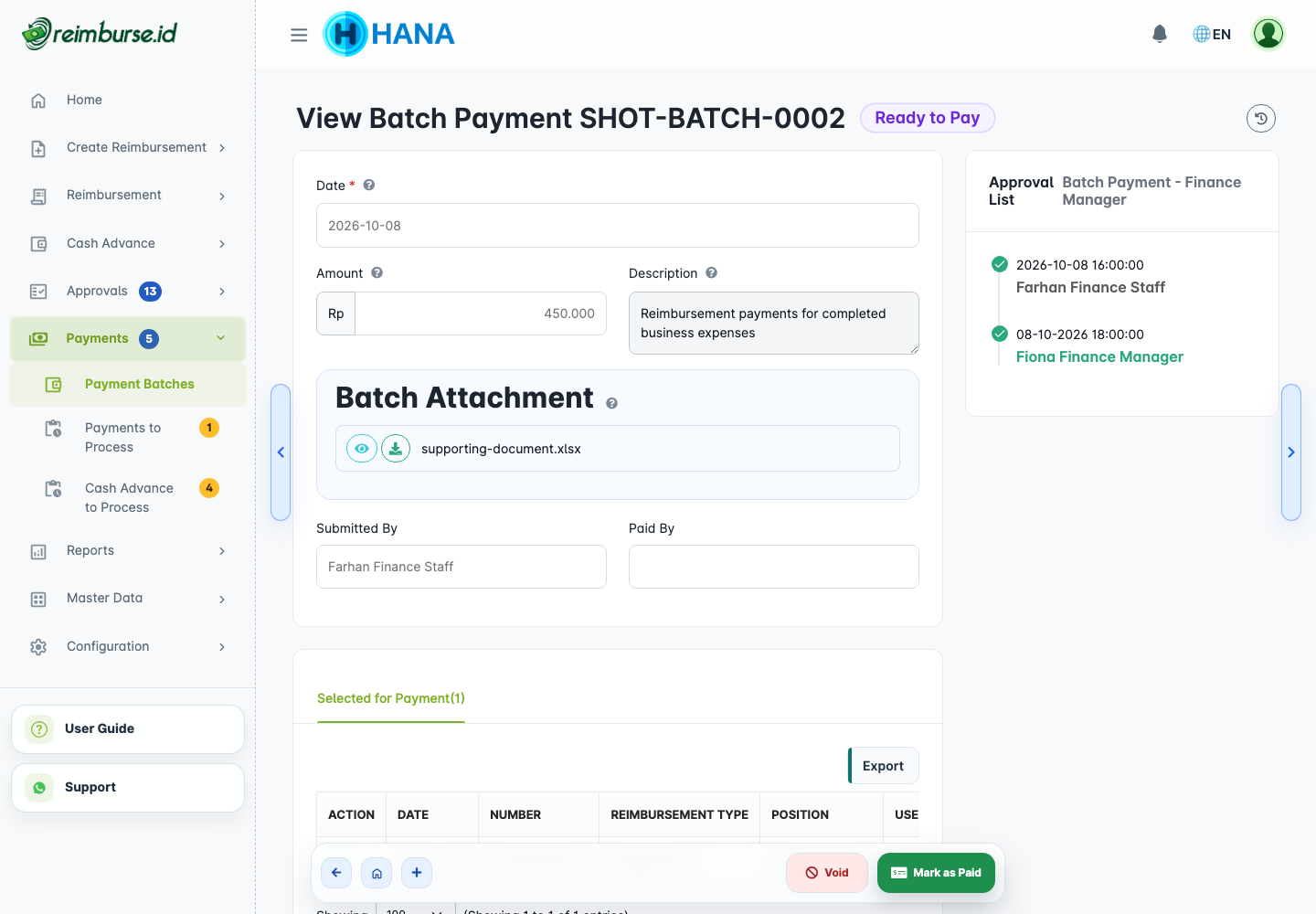
Pastikan rekening sesuai penerima, nominal sesuai klaim yang didukung bukti, dan seluruh persetujuan wajib sudah selesai. Selesaikan kesalahan data sebelum pembayaran eksternal, bukan setelah ditandai dibayar.
Refresh Data Bank Reimbursement yang Belum Dibayar
Dokumen reimbursement menyimpan snapshot rekening, sehingga perubahan profil berikutnya tidak diam-diam mengganti rekening yang sudah tersimpan. Periksa dokumen serta profil pengguna terkini.
Dengan akses terkait, Semua Reimbursement atau Reimbursement Tim menyediakan Perbarui Data Bank untuk klaim belum dibayar yang memenuhi syarat, satu per satu atau dalam kelompok pilihan.
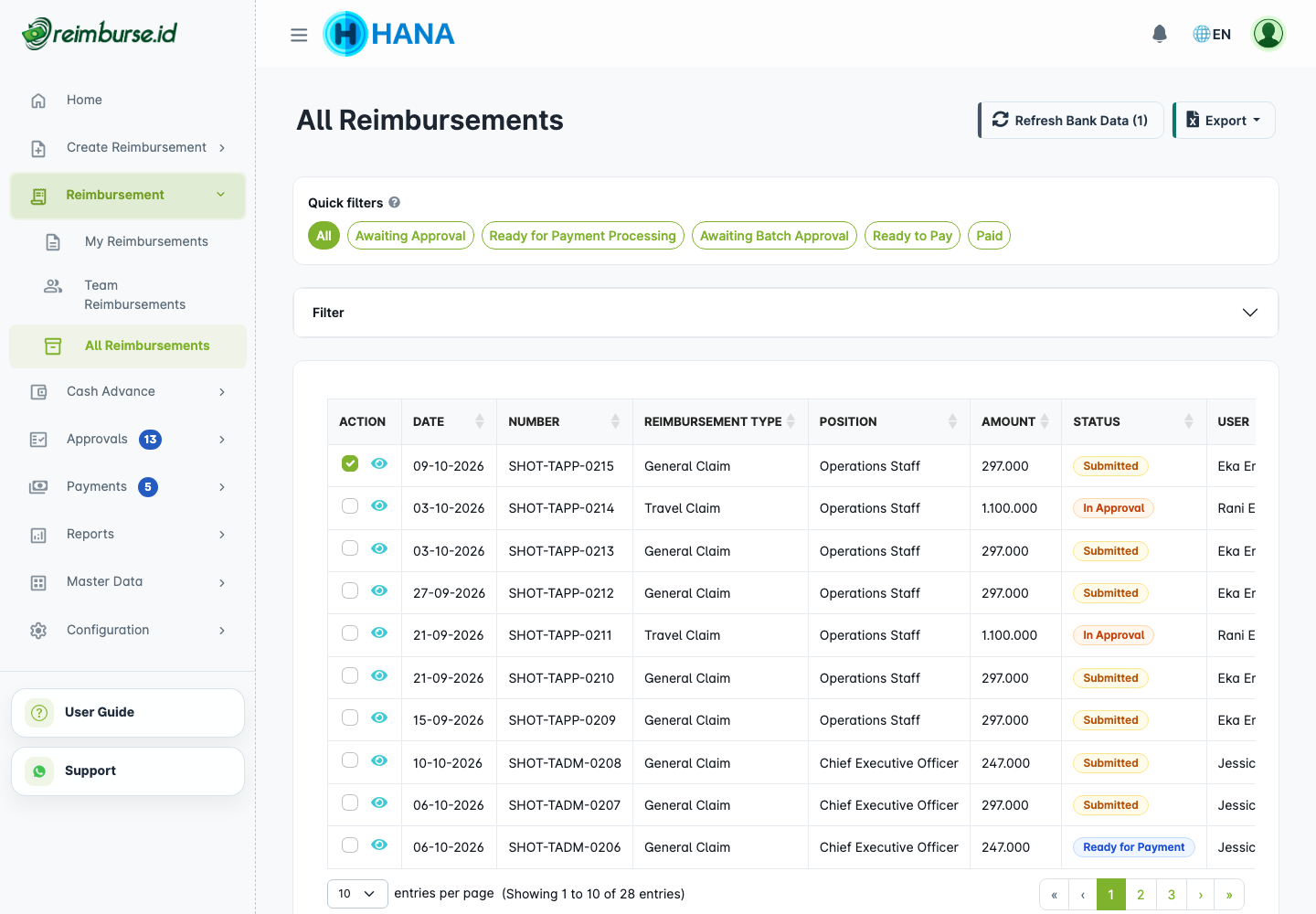
Refresh mengikuti profil terbaru. Klaim dalam batch draft/ditolak/tertunda dapat diperbarui jika memenuhi syarat; batch Siap Bayar atau Dibayar memblokir refresh rekeningnya. Baca hasil dokumen diproses/dilewati. Refresh bukan transfer, persetujuan, atau jaminan rekening benar; konfirmasikan kepada penerima.
Export Spreadsheet Batch Pembayaran
Pada detail batch, gunakan Export untuk membuat dokumen pembayaran operasional. Perusahaan memiliki satu template Dokumen Batch Payment di Konfigurasi > Template & Ekspor > Dokumen Batch Payment. Formulir Batch Pembayaran menautkan editornya, bukan menyediakan daftar template operasional bawaan untuk dipilih.
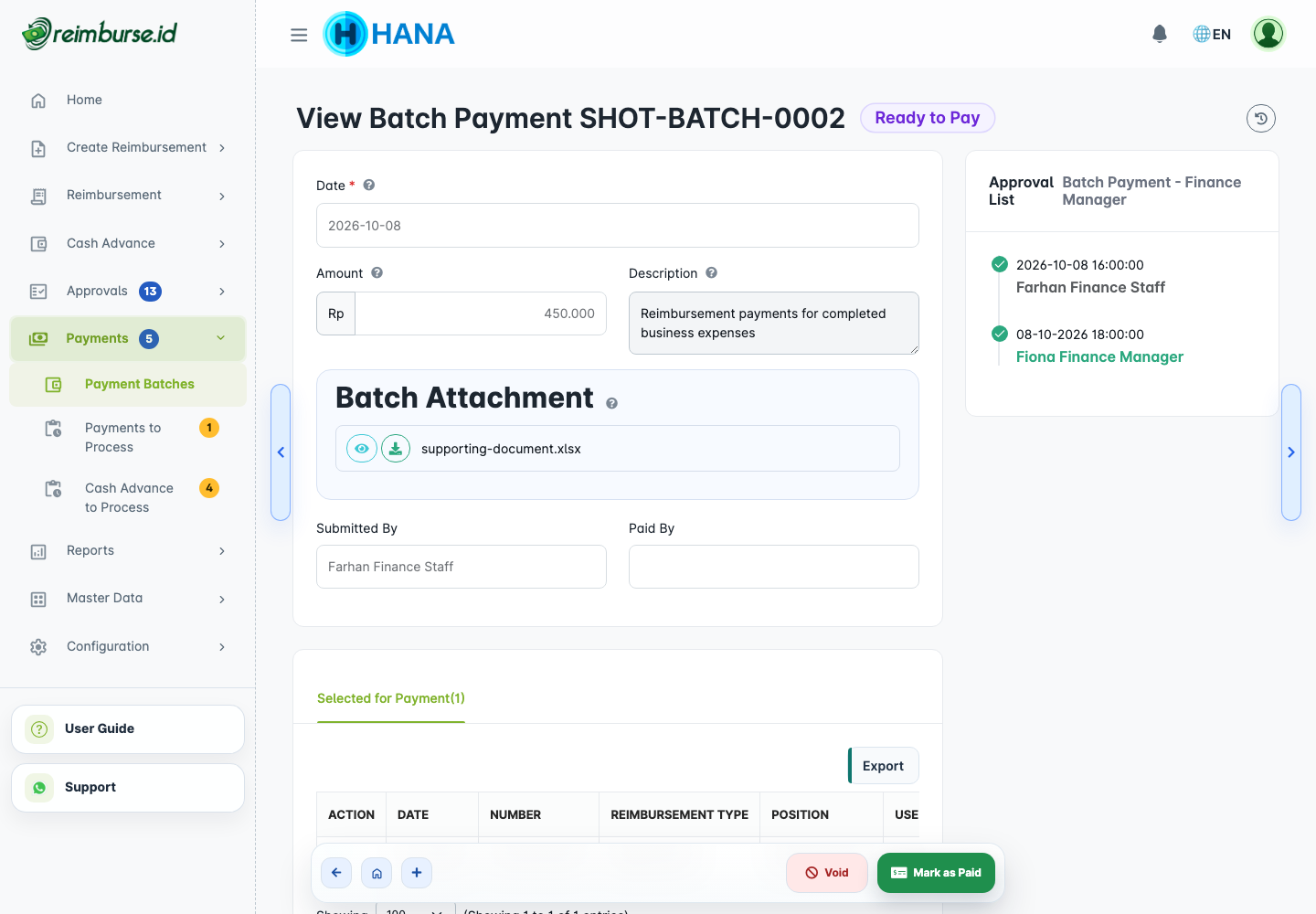
Template mengatur nama sheet, baris pra-header, kolom, sumber field, format, lebar, penyimpanan sebagai teks, dan zero padding. Ini membantu menyiapkan spreadsheet bagi bank/channel yang mendukung import spreadsheet. Periksa hasil file terhadap kebutuhan channel sebelum mengunggahnya di sana; export tidak menjamin format import setiap bank atau menjalankan pembayaran.
Setelah transfer eksternal berhasil, kembali ke Reimburse.id untuk mencatat penyelesaian. Jika channel eksternal melaporkan gagal atau pembayaran belum lengkap, selesaikan terlebih dahulu sebelum menandai seluruh batch dibayar.
Export Laporan Daftar Batch
Dropdown Export pada Batch Pembayaran atau Pembayaran untuk Diproses memilih template export laporan aktif. Template dapat menyediakan ringkasan atau detail sesuai konfigurasi dan mengikuti filter daftar serta akses Anda.
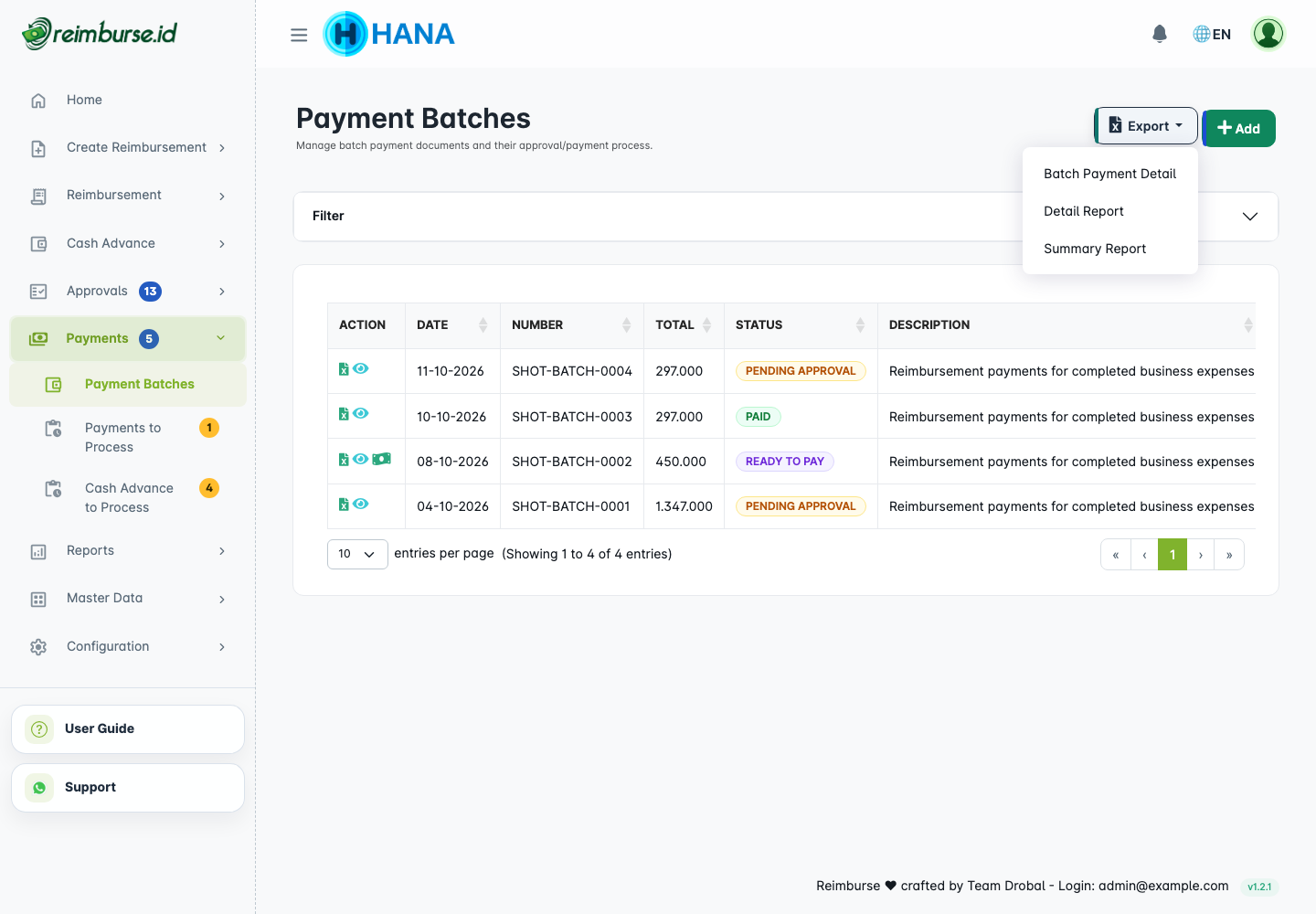
Fitur ini berbeda dari spreadsheet operasional satu batch. Gunakan Laporan dan Audit untuk pelaporan lebih luas dan Setup Awal untuk pengaturan template.
Tandai Batch Dibayar
Gunakan Tandai Sudah Dibayar hanya setelah transfer selesai melalui bank atau channel perusahaan.
- Buka batch Siap Bayar.
- Periksa penerima, total, dan hasil pembayaran eksternal.
- Pilih Tandai Sudah Dibayar dengan akses tindakan pembayaran yang sesuai.
- Isi Paid Date (tanggal pembayaran) dan unggah bukti yang diwajibkan pengaturan perusahaan.
- Konfirmasikan, lalu periksa status batch serta reimbursement di dalamnya.
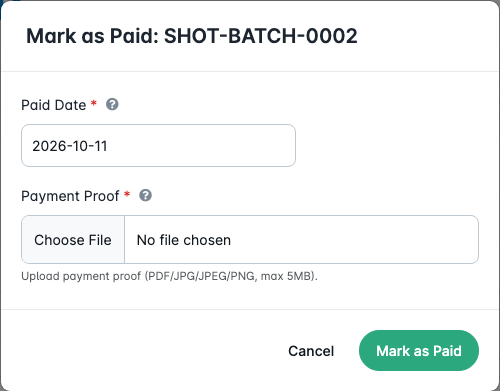
Aplikasi mencatat batch sebagai Dibayar dan memperbarui klaim di dalamnya. Simpan bukti yang menjelaskan pembayaran; pencatatan dibayar bukan instruksi agar aplikasi mentransfer nanti. Jangan mengulangi transfer eksternal hanya karena perlu mencoba pencatatan status kembali.
Status Batch Pembayaran
| Status | Artinya |
|---|---|
| Draft | Persiapan tersimpan; belum dikirim. |
| Menunggu Persetujuan | Menunggu persetujuan batch yang diwajibkan. |
| Siap Bayar | Siap diproses tim berwenang melalui pembayaran eksternal. |
| Reject (ditolak) | Baca alasan, perbaiki, dan kirim ulang jika sesuai. |
| Dibayar | Pembayaran selesai sudah dicatat. |
| Void | Batch dibatalkan; tidak membalikkan transfer eksternal. |
Import Nomor Reimbursement ke Batch
Alat opsional ini memilih reimbursement yang memenuhi syarat berdasarkan nomor reimbursement yang sudah ada. Fitur ini tidak membuat klaim reimbursement baru.
Import mengganti pilihan saat ini di form dengan klaim yang memenuhi syarat dan diterima dari file; bukan menambahkannya ke pilihan sebelumnya. Masukkan semua nomor klaim yang diinginkan ke file, atau pilih kembali klaim yang belum tercakup setelah import. Perubahan ini berlaku pada pilihan di form; dokumen batch berubah ketika Anda menyimpan atau mengirim.
Contoh: jika klaim A sudah dipilih lalu Anda mengimpor file yang hanya berisi klaim B, daftar terpilih menjadi B, bukan A + B.
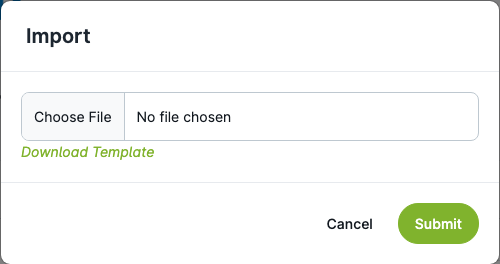
Unduh template yang disediakan, isi nomor klaim pada kolom yang diharapkan, unggah melalui tindakan import batch, lalu periksa hasil serta total terpilih. Perbaiki nomor tidak dikenal, dibayar, belum disetujui, atau sudah masuk batch, bukan menganggap semua baris diterima.
Setelah import, periksa hasil diterima/dilewati, klaim terpilih, jumlah, dan total akhir meskipun klaim hasil import tidak berada pada halaman daftar tersedia saat ini. Perubahan filter tidak menghapus klaim terpilih tersebut; import file lain kembali mengganti pilihan.
Tambahkan Lampiran Batch dan Field Tambahan
Tambahkan dokumen pendukung dan field wajib saat persiapan. Bedakan lampiran umum batch dari bukti pembayaran saat menandai dibayar. Periksa pratinjau struk/PDF jika tersedia; unduh file lain yang didukung tetapi tidak dapat dipratinjau.
Pratinjau Lampiran Batch
Batch dapat menyediakan lampirannya serta bukti reimbursement yang tercakup sesuai izin Anda. Pratinjau dipakai untuk pemeriksaan, bukan pembayaran.
Gunakan kontrol aktivitas/riwayat dokumen untuk mengikuti pengiriman, keputusan, dan pencatatan pembayaran. Change Log di footer menyediakan riwayat perubahan terpisah dengan akses terkait; bukan informasi transaksi langsung dari bank.
Kendala Umum
| Kendala | Yang Perlu Dilakukan |
|---|---|
| Klaim disetujui tidak dapat dipilih | Periksa keanggotaan batch aktif lain, status pembayaran, dan akses. |
| Belum ada reimbursement terpilih | Pilih minimal satu klaim yang memenuhi syarat sebelum menyimpan atau mengirim. |
| Daftar pilihan terlalu panjang | Kurangi pilihan atau bagi persiapan pembayaran menjadi beberapa batch. |
| Tanggal, total, atau tindakan kirim tidak lolos validasi | Periksa tanggal dan pilihan terkini; muat ulang total yang belum tersedia/tidak valid, lalu gunakan draf atau Ajukan. |
| Pilihan sebelumnya hilang setelah import | Import mengganti pilihan di form. Masukkan seluruh nomor klaim yang diinginkan ke file atau pilih kembali klaim yang belum tercakup, lalu periksa jumlah dan total sebelum menyimpan. |
| Penyimpanan gagal dengan nomor referensi | Simpan referensi, periksa apakah batch sudah ada, lalu hubungi administrator sebelum mengulang tindakan. |
| Perbarui Data Bank diblokir | Periksa apakah klaim berada dalam batch siap/dibayar; selesaikan alur yang diizinkan bersama administrator. |
| Format export tidak sesuai bank | Minta administrator menyesuaikan template dokumen perusahaan dan verifikasi hasilnya di luar aplikasi. |
| Tandai Sudah Dibayar tidak tersedia | Periksa status Siap Bayar dan akses tindakan pembayaran. |
| Tanggal/bukti pembayaran tidak valid | Periksa tanggal, tutup periode, file, dan pengaturan wajib; ulangi pencatatannya saja. |
| Batch siap tetapi penerima belum menerima dana | Periksa pelaksanaan pembayaran eksternal; Siap Bayar belum berarti ditransfer. |
Selanjutnya: gunakan Laporan dan Audit untuk memeriksa data pembayaran, atau Pengelolaan Dana Kas Bon untuk alur Kas Bon yang terpisah.