
Panduan Pengguna Reimbursement
Gunakan reimbursement untuk mengajukan penggantian biaya bisnis yang sudah Anda bayar. Bab ini ditujukan kepada pengaju; Anda tidak perlu membaca bab konfigurasi administrator terlebih dahulu. Jika membutuhkan dana perusahaan sebelum pengeluaran dilakukan, gunakan Panduan Pengguna Kas Bon.
Reimburse.id mencatat klaim, persetujuan, dan status pembayaran. Transfer dana dilakukan perusahaan melalui bank atau channel pembayarannya.
Ajukan Klaim Pertama Anda
- Buka Ajukan Reimbursement dan pilih formulir yang sesuai.
- Baca instruksi di samping nama formulir jika tersedia.
- Isi informasi klaim dan field tambahan yang wajib.
- Tambahkan rincian biaya serta struk atau invoice yang terbaca.
- Periksa total, lalu gunakan Kirim. Gunakan tindakan draft jika belum siap.
- Buka Reimbursement Saya untuk memantau hasilnya. Menyimpan draft belum meminta persetujuan.
Formulir yang tersedia mengikuti peran dan pengaturan perusahaan. Jika formulir yang sesuai tidak ada, pastikan Anda berada di perusahaan yang benar, lalu hubungi administrator.
Menu Reimbursement
| Menu | Kegunaan |
|---|---|
| Ajukan Reimbursement | Memulai klaim dengan formulir yang tersedia. |
| Reimbursement Saya | Memantau klaim Anda sendiri. |
| Reimbursement Tim | Melihat klaim dalam cakupan tim yang diizinkan peran Anda. |
| Semua Reimbursement | Melihat klaim perusahaan jika peran Anda mengizinkan. |
Akses melihat klaim orang lain tidak otomatis memberikan hak mengedit atau menyetujuinya. Keputusan persetujuan dibahas di Panduan Persetujuan.
Pilih Formulir Reimbursement
Pilih berdasarkan tujuan pengeluaran, misalnya General Claim atau Travel Claim. Nama tersebut hanya contoh yang dibuat perusahaan, bukan formulir wajib untuk semua perusahaan. Formulir Reimbursement mengatur klaim secara keseluruhan; Kategori Biaya mengelompokkan setiap baris biaya.
Ajukan Reimbursement
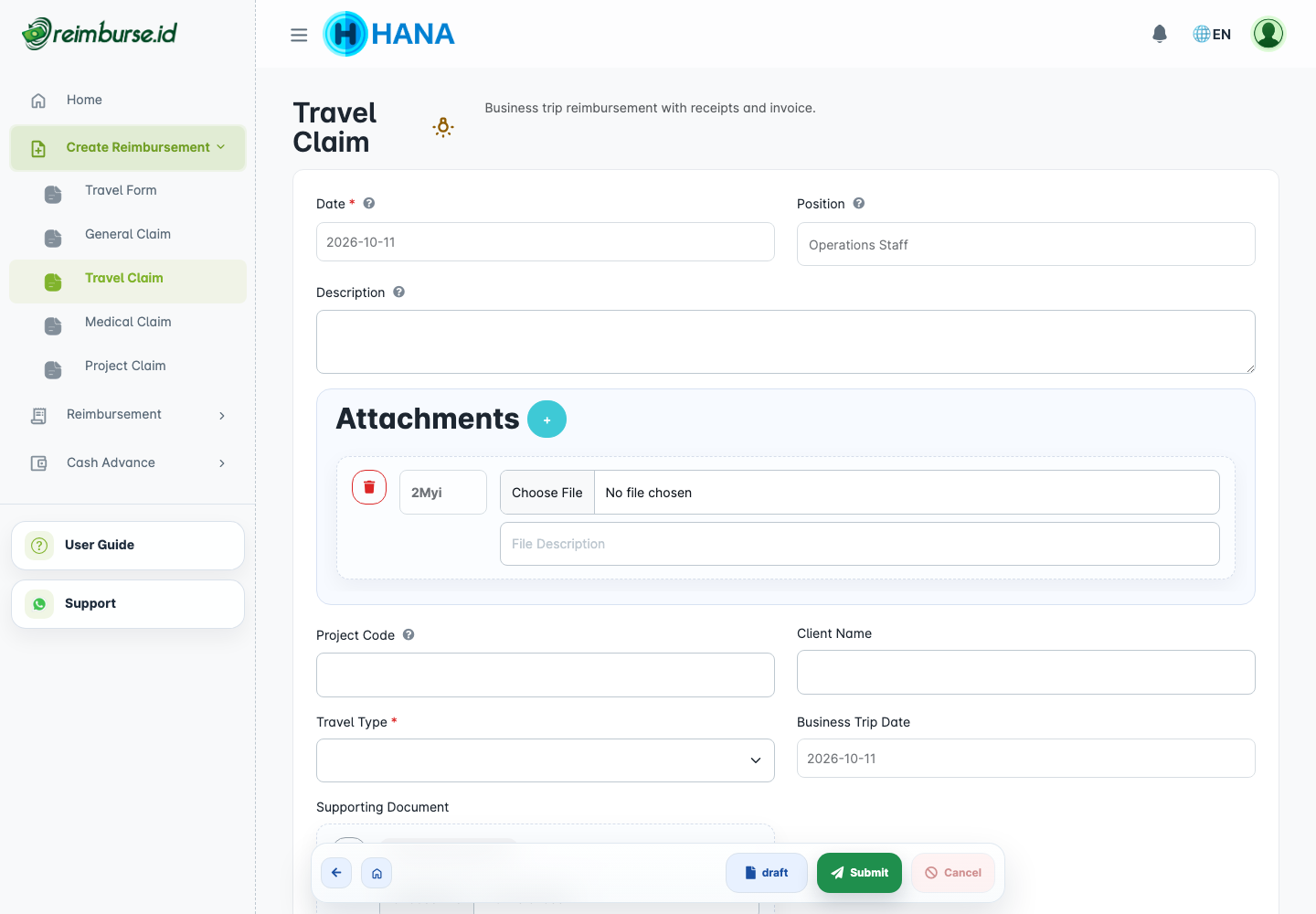
| Field / Area | Yang Perlu Diisi |
|---|---|
| Tanggal | Tanggal klaim. Periksa sebelum mengirim; tutup periode perusahaan dapat membatasinya. |
| Posisi | Posisi yang terkait dengan klaim. Formulir dapat mengunci field ini. |
| Deskripsi | Tujuan bisnis yang jelas, misalnya perjalanan untuk bertemu klien. |
| Field Tambahan | Informasi yang diminta perusahaan, misalnya Project Code. |
| Rincian Biaya | Kategori, nominal, dan deskripsi yang membentuk total klaim. |
| Lampiran | Struk, invoice, dan dokumen pendukung. |
Field bertanda bintang wajib diisi. Field yang terkunci mengikuti pengaturan formulir, bukan berarti terjadi kesalahan. Jika nilainya tidak benar, hubungi administrator; pengaturannya dibahas di Konfigurasi Formulir Reimbursement.
Bantuan Field
Klik ikon bantuan kecil di samping label field untuk membaca penjelasannya. Bantuan pada field tambahan ditulis administrator. Ikuti petunjuk field tersebut, bukan menebak artinya.
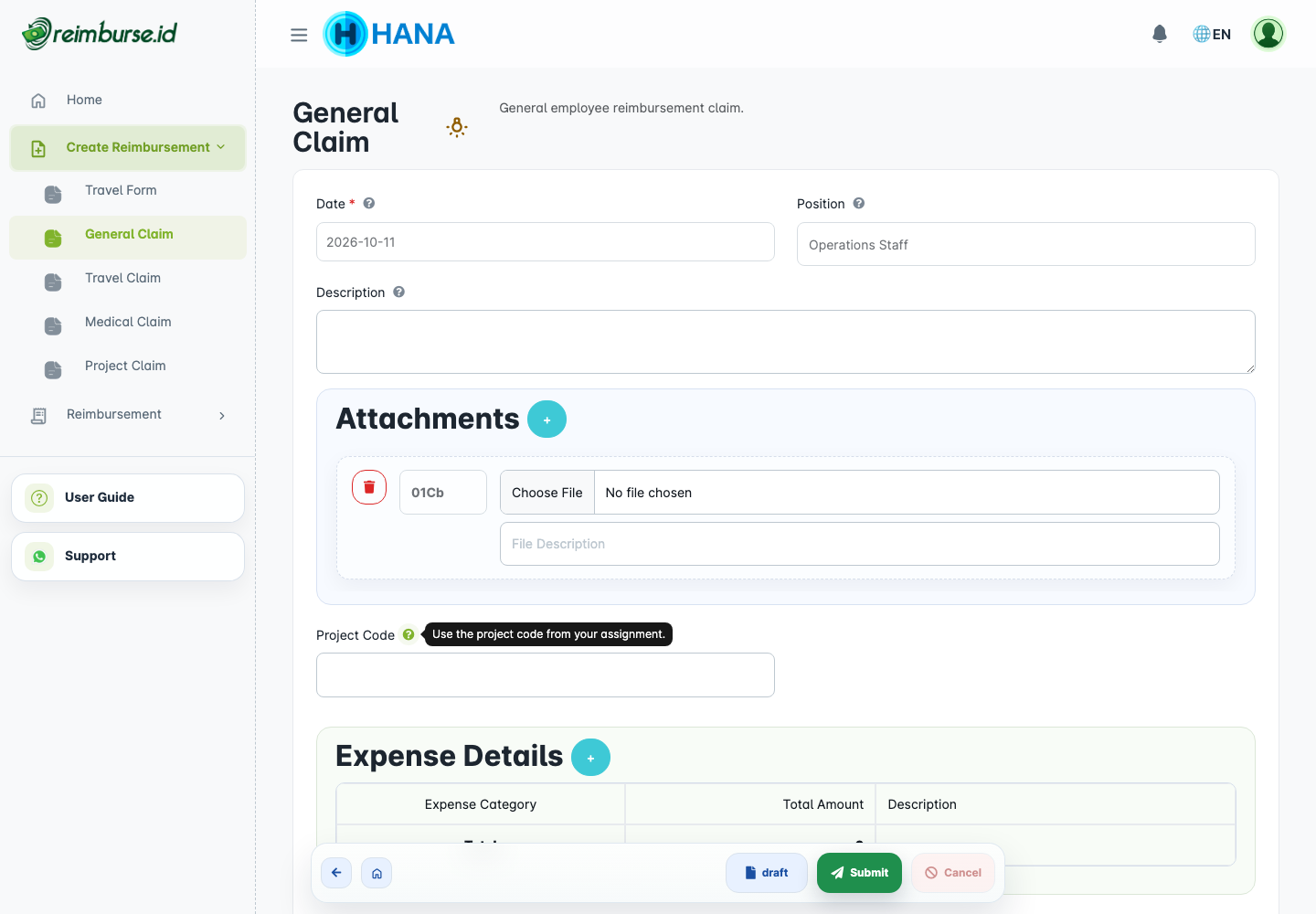
Baca Instruksi Formulir
Klik ikon instruksi di samping nama formulir jika ditampilkan. Instruksi dapat menjelaskan bukti wajib, tujuan pengeluaran, atau kebijakan pengajuan perusahaan. Instruksi adalah panduan, bukan keputusan persetujuan.

Tambahkan Rincian Biaya
Gunakan kontrol tambah biaya untuk mengisi satu baris. Pada layar kecil, gunakan tombol tambah yang sesuai.
| Field | Artinya |
|---|---|
| Kategori Biaya | Jenis biaya, misalnya transportasi atau makan. |
| Jumlah | Nominal yang didukung bukti pada baris ini. |
| Kuantitas dan Harga | Jika diaktifkan, aplikasi menghitung nominal dari kuantitas dikali harga satuan. |
| Deskripsi | Tujuan biaya tersebut. |
| Field Tambahan Detail | Informasi untuk baris ini, bukan untuk seluruh klaim. |
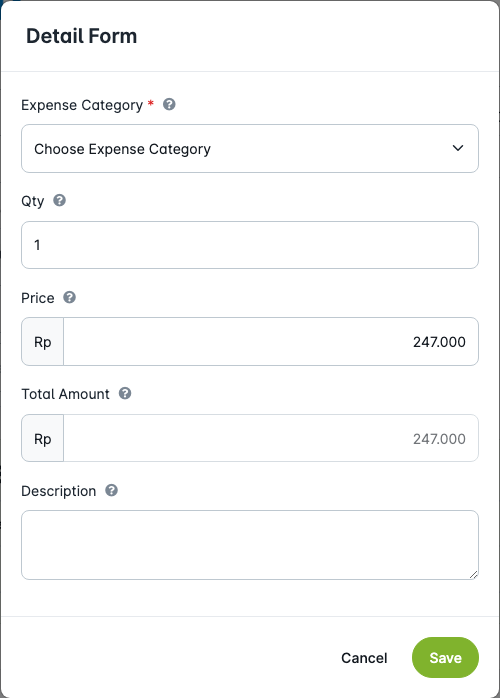
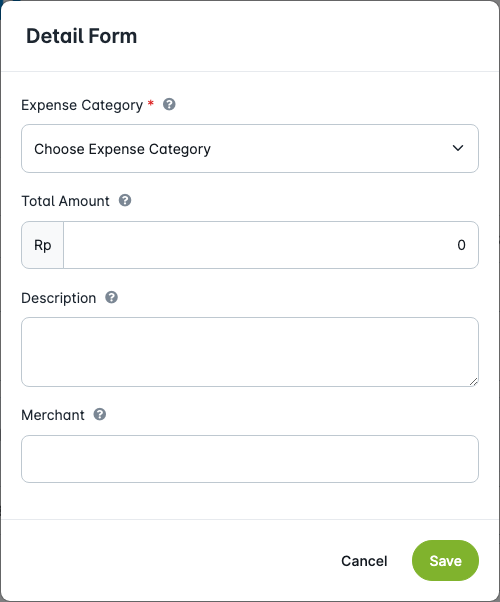
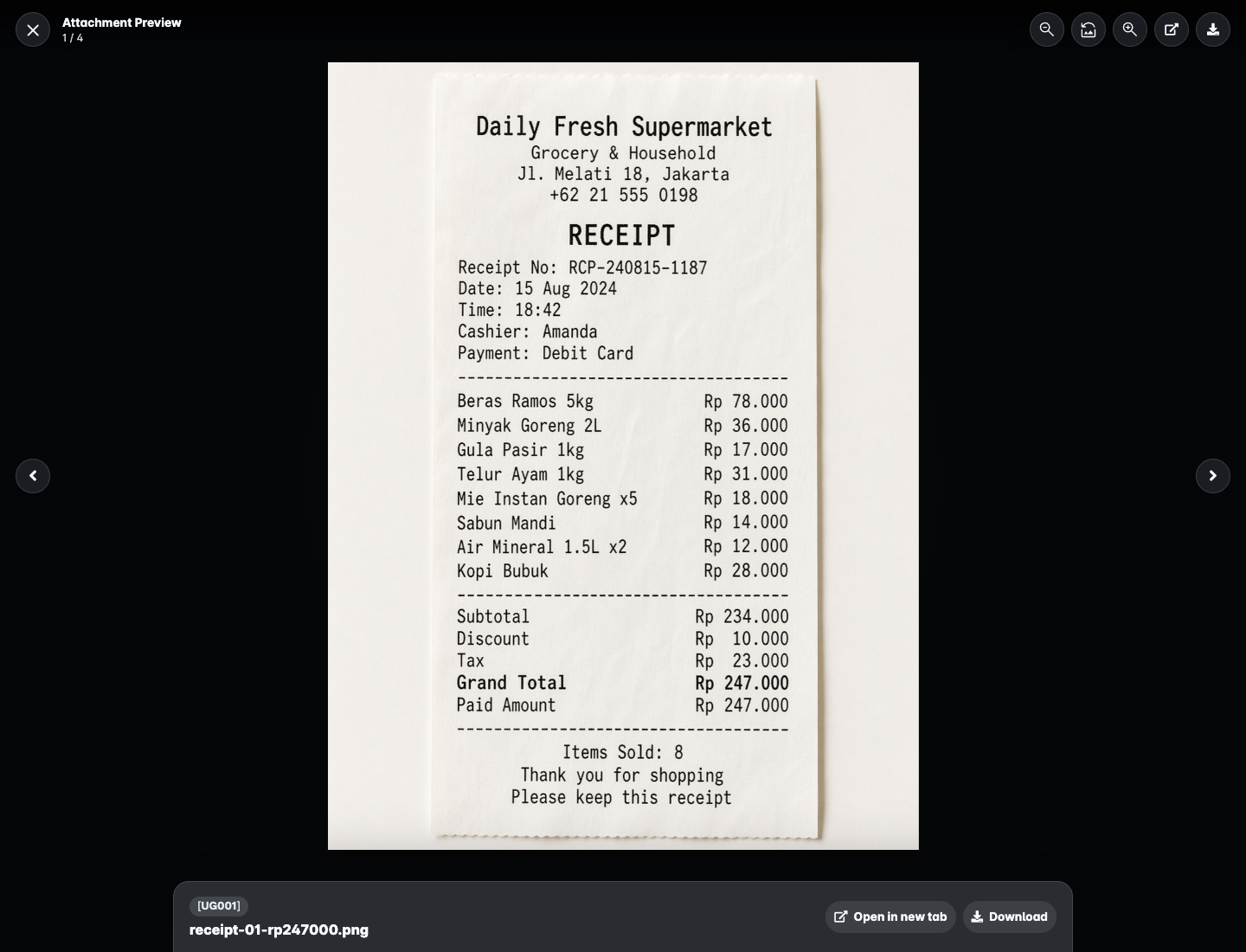
Contohnya, struk Rp247.000 dan Rp297.000 memiliki total Rp544.000. Isi nominal aktual sesuai bukti, bukan estimasi. Periksa total sebelum mengirim. Jika kategori tidak tersedia, minta administrator memeriksa status aktif dan aksesnya.
Tambahkan Lampiran
Gunakan kontrol tambah lampiran, pilih file, dan isi deskripsi jika membantu pemeriksaan. Pastikan gambar terbaca dan file memang terkait klaim ini. Ikuti jenis file serta batas ukuran yang ditampilkan aplikasi.
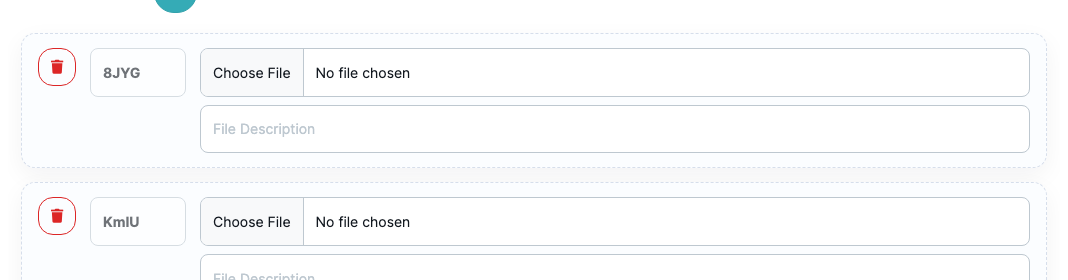
Kode Lampiran dan Pemeriksaan Bukti
Jika area lampiran menampilkan kode, gunakan sebagai referensi untuk mengenali bukti tersebut. Apabila perusahaan menerapkan kontrol struk lebih ketat, ikuti prosedurnya untuk menulis kode yang ditampilkan pada struk, lalu memfoto atau mengunggah struk yang sudah diberi kode. Periksa kecocokan kode dan file sebelum mengirim.
Kode membantu pemeriksaan administratif, tetapi tidak otomatis membuktikan bahwa struk belum pernah digunakan. Informasi klaim terakhir pengguna juga membantu pihak yang memeriksa mengenali nominal serupa atau pengajuan berulang. Nominal serupa perlu diperiksa lebih lanjut, bukan otomatis dianggap duplikat atau ditolak.
Simpan Draft atau Kirim
Draft menyimpan klaim untuk dilengkapi nanti. Kirim menjalankan proses persetujuan yang diatur perusahaan; klaim tanpa kebutuhan persetujuan dapat langsung disetujui.
Sesudah mengirim, periksa halaman detail dan Reimbursement Saya. Jangan membuat klaim kedua hanya karena persetujuan masih tertunda. Untuk klaim ditolak, baca alasannya, perbaiki klaim yang dapat diedit, lalu kirim kembali.
Pantau Reimbursement Anda
Buka nomor klaim untuk melihat detail, riwayat persetujuan, dan statusnya. Menu, filter, serta tindakan mengikuti akses. Semua Reimbursement juga memiliki filter cepat status bagi pengguna dengan akses perusahaan; fitur ini bukan syarat untuk memantau klaim sendiri.
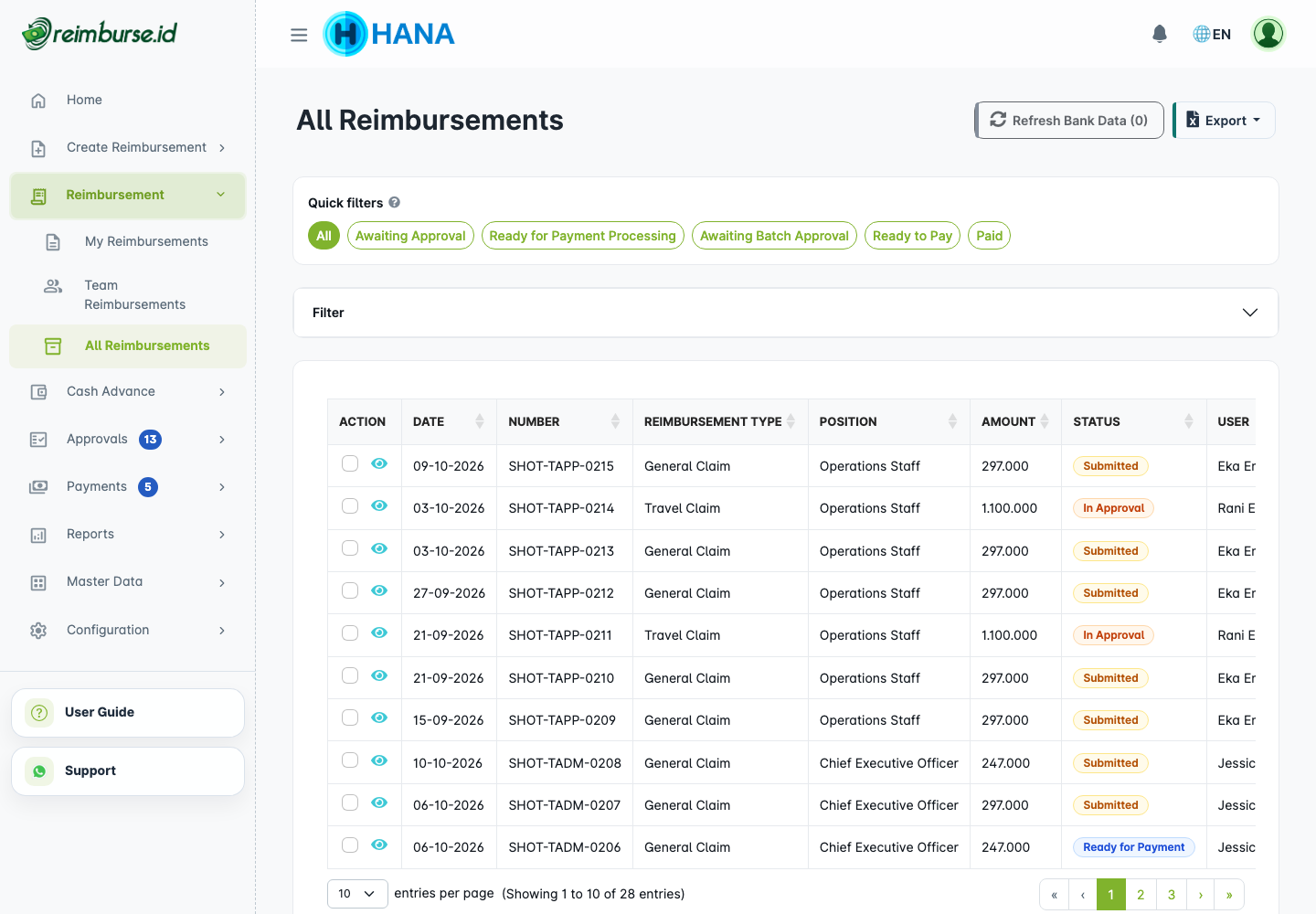
Status Reimbursement
| Status | Langkah Berikutnya |
|---|---|
| Draft | Lengkapi dan kirim ketika siap. |
| Diajukan | Tunggu keputusan tahap persetujuan saat ini. |
| Dalam Persetujuan | Sebagian tahap selesai, tetapi proses belum tuntas. |
| Siap untuk Pembayaran | Klaim dapat masuk administrasi pembayaran; belum berarti dana ditransfer. |
| Pembayaran Diproses | Klaim masuk proses pembayaran; buka batch terkait untuk melihat tahapnya. |
| Persetujuan Pembayaran | Batch pembayaran sedang menunggu persetujuan. |
| Siap Dibayar | Tim pembayaran reimbursement dapat memprosesnya melalui channel perusahaan. |
| Dibayar | Pembayaran sudah dicatat selesai. |
| Reject (ditolak) | Baca alasan, perbaiki, dan kirim kembali jika sesuai. |
| Void | Klaim dibatalkan. |
Status menunjukkan perkembangan klaim. Tindakan persetujuan dan pembayaran hanya tersedia bagi pengguna dengan akses terkait, bukan otomatis bagi pemilik klaim.
Tindakan Berdasarkan Status
Gunakan tindakan yang tersedia pada dokumen. Klaim draft atau ditolak dapat diedit dengan akses yang sesuai; klaim yang sudah dikirim atau dibayar tidak diedit dengan cara yang sama. Pembatalan juga mengikuti akses dan referensi aktif, misalnya batch pembayaran. Jika tindakan tidak tersedia, periksa status dan hubungi administrator, bukan membuat pengajuan duplikat.
Pratinjau Lampiran Gambar dan PDF
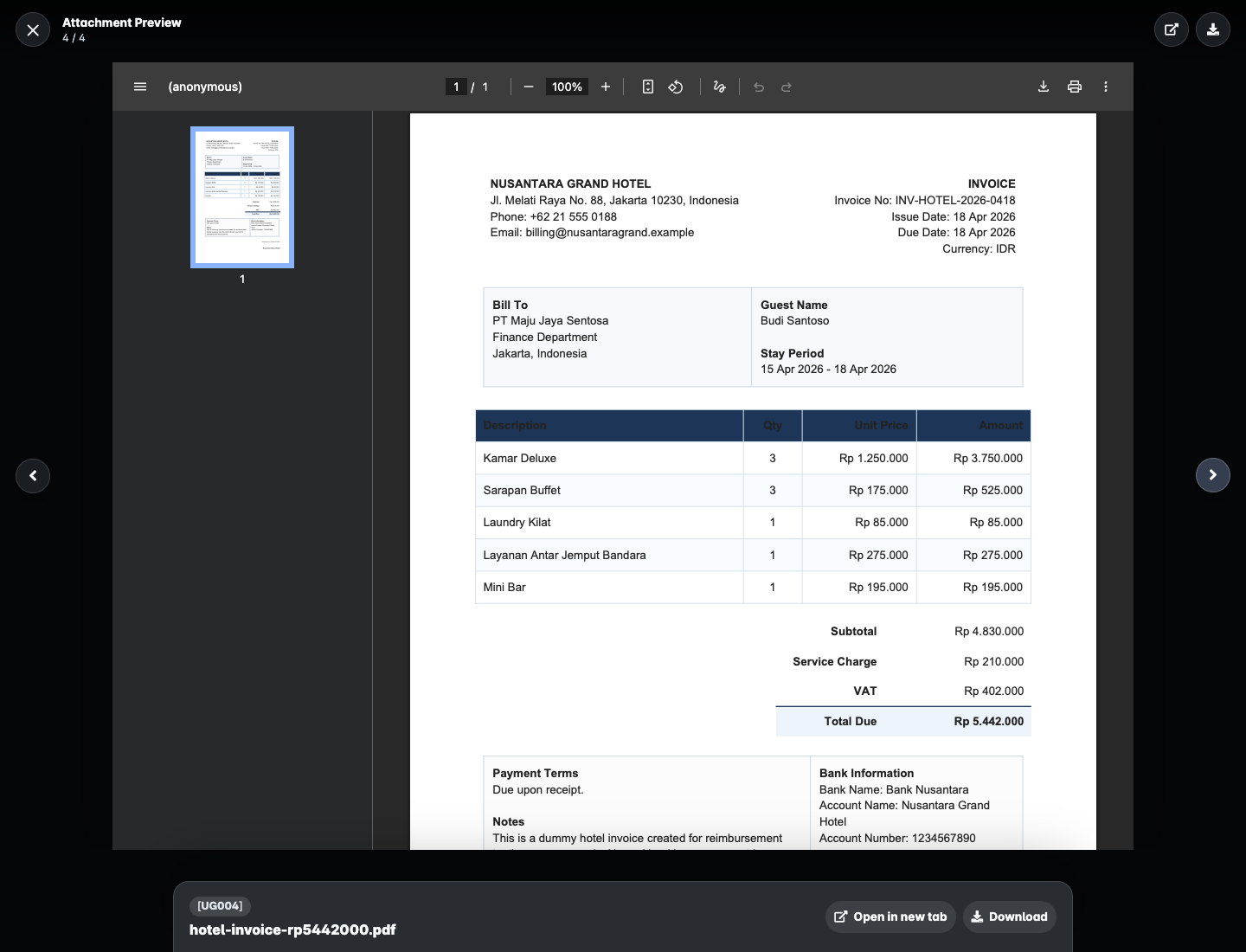
Buka tindakan pratinjau lampiran untuk memeriksa bukti. Gambar dan PDF dapat ditinjau; file lain yang didukung, seperti spreadsheet, mungkin perlu diunduh dan dibuka terpisah. Hal ini tidak berarti file tidak valid.
Export Daftar
Gunakan Export pada daftar reimbursement untuk memilih template export laporan yang tersedia. Desktop menggunakan dropdown; layar kecil menggunakan dialog pilihan. Atur filter terlebih dahulu: export mengikuti konteks daftar, filter, dan cakupan data yang diizinkan. File ini untuk pelaporan, bukan instruksi pembayaran.
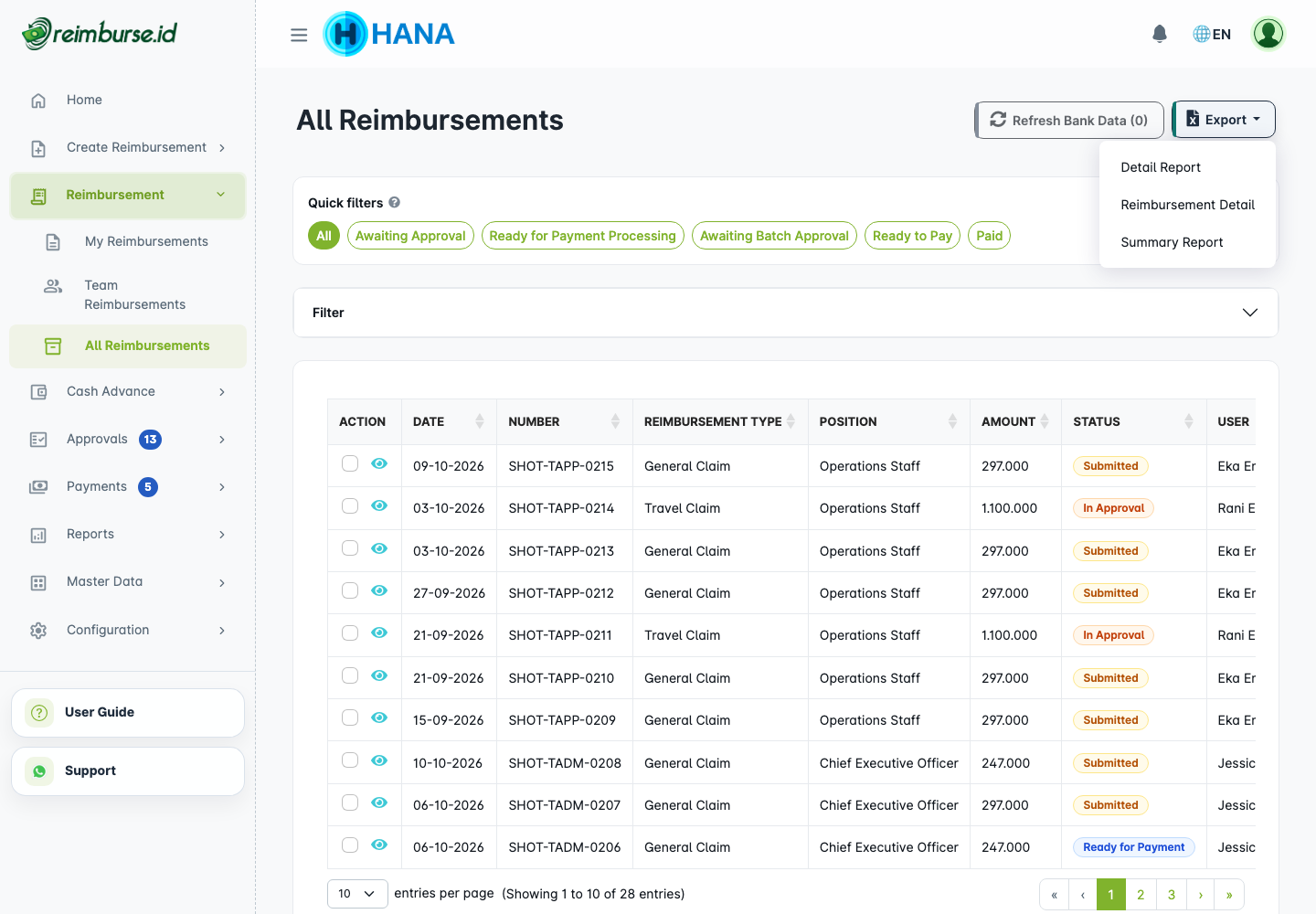
Jika template yang diharapkan tidak ada, hubungi administrator. Pengaturan template dibahas di Setup Awal; pelaporan lebih luas dibahas di Laporan dan Audit.
Cetak Reimbursement
Buka klaim dan gunakan tindakan cetaknya. Formulir dapat memakai layout perusahaan; jika tidak, layout aplikasi yang tersedia digunakan. Periksa pratinjau sebelum mencetak atau menyimpan melalui opsi cetak browser.
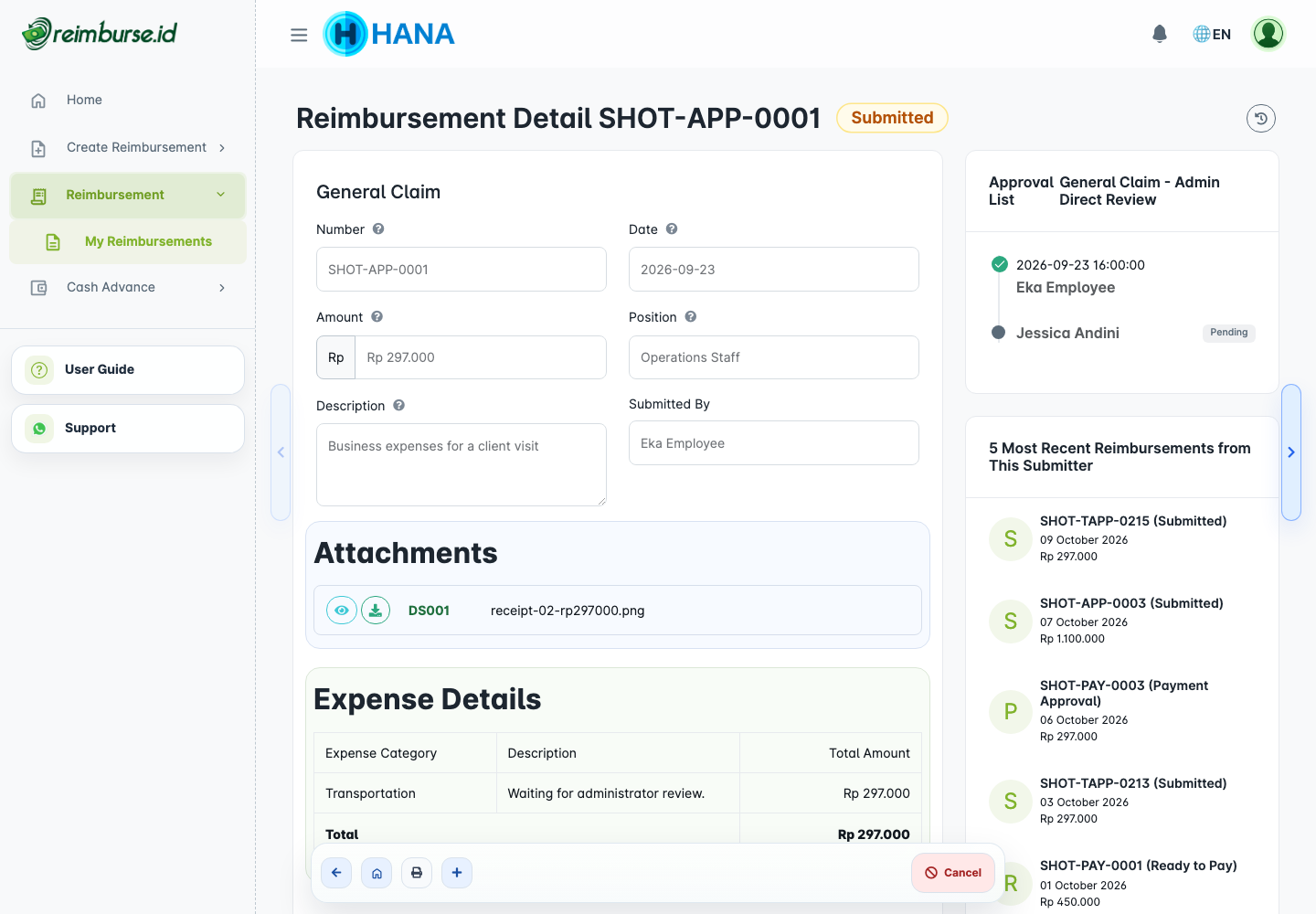
Mencetak tidak mengirim, menyetujui, atau membayar klaim. Tindakan aktivitas/riwayat dokumen membantu menelusuri perubahan. Change Log di footer menyediakan tampilan riwayat perubahan terpisah jika akun Anda memiliki akses.
Kendala Umum
| Kendala | Yang Perlu Dilakukan |
|---|---|
| Formulir atau menu yang sesuai tidak tersedia | Periksa perusahaan, lalu minta administrator meninjau formulir aktif dan akses peran. |
| Field atau lampiran wajib belum lengkap | Lengkapi informasi yang ditunjukkan, lalu coba kembali pada klaim yang sama. |
| Tanggal atau periode menghalangi pengiriman | Periksa tanggal dan hubungi administrator terkait tutup periode. |
| Klaim yang sudah dikirim perlu diperbaiki | Ikuti alur yang tersedia; jangan menganggap klaim tetap dapat diedit. |
| Klaim disetujui tetapi belum dibayar | Persetujuan dan pembayaran terpisah. Hubungi tim pembayaran reimbursement dengan nomor klaim. |
| Rekening perlu dikoreksi | Perbarui profil dan beri tahu tim pembayaran sebelum transfer; klaim tersimpan dapat masih memakai snapshot rekening lama. |
Selanjutnya: baca Panduan Persetujuan jika juga meninjau persetujuan, atau Operasional Pembayaran dan Batch Payment jika mengurus pembayaran reimbursement.