
Dashboard dan Navigasi
Dashboard adalah titik awal Anda setelah login. Halaman ini membantu Anda melihat kondisi saat ini, menemukan pekerjaan yang perlu ditindaklanjuti, dan membuka dokumen yang tepat tanpa mencari di setiap menu.
Buka Beranda untuk kembali ke halaman ini. Bagian dan tindakan yang terlihat mengikuti hak akses serta fitur yang digunakan perusahaan. Dashboard Anda dapat berbeda dari dashboard pengguna lain.
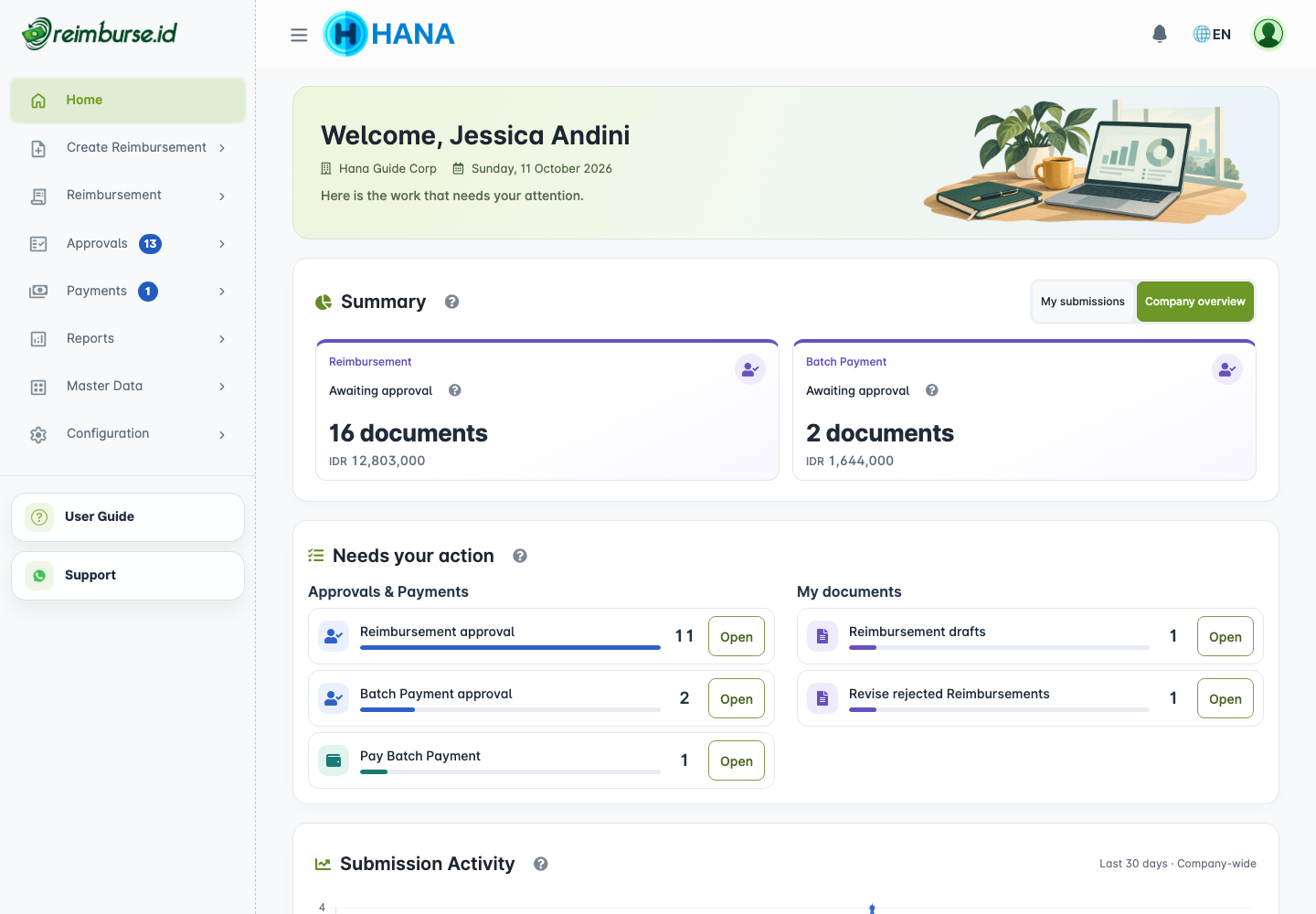
Mulai dari Tugas yang Ingin Diselesaikan
- Periksa Perlu Tindakan Anda untuk menemukan pekerjaan yang dapat Anda tindak lanjuti.
- Klik Buka di samping antrean yang sesuai, misalnya Draf Reimbursement atau Persetujuan Reimbursement.
- Periksa daftar yang sudah disaring, lalu buka dokumen yang ingin dikerjakan.
- Selesaikan tindakan pada halaman dokumen tersebut. Membuka tautan dashboard tidak mengajukan, menyetujui, atau membayar dokumen.
Contohnya, karyawan dapat melanjutkan draf, pemberi persetujuan dapat meninjau klaim yang ditugaskan kepadanya, dan tim pembayaran reimbursement dapat membuka batch yang siap dibayar.
Membaca Ringkasan
Ringkasan menampilkan total dokumen dan saldo. Jika tersedia, pilih Pengajuan Saya untuk dokumen Anda sendiri atau Ringkasan Perusahaan untuk angka tingkat perusahaan. Mengganti ringkasan ini tidak mengubah hak akses atau otomatis mengubah cakupan bagian dashboard lainnya.
Baca label, satuan, dan ikon informasi pada setiap kartu sebelum membandingkan angkanya dengan laporan:
| Kartu | Artinya | Periode |
|---|---|---|
| Reimbursement — Sedang diproses | Total nominal klaim Anda yang masih diproses. Draf dan klaim ditolak tidak dihitung. | Kondisi saat ini dari seluruh periode. |
| Reimbursement — Dibayar | Reimbursement Anda yang telah dicatat sebagai dibayar. | 30 hari kalender terakhir, termasuk hari ini, berdasarkan tanggal pembayaran menurut zona waktu perusahaan. |
| Reimbursement / Batch Payment — Menunggu persetujuan | Dokumen perusahaan yang menunggu persetujuan. Termasuk dokumen yang ditugaskan kepada pemberi persetujuan lain, bukan hanya Anda. | Kondisi saat ini dari seluruh periode. |
| Kas Bon — Saldo belum diselesaikan | Saldo resmi yang belum diselesaikan. Biaya realisasi yang masih draf belum mengurangi angka ini. Nilainya belum tentu merupakan dana yang harus dikembalikan. | Kondisi saat ini dari seluruh periode. |
| Kas Bon — Selisih perlu dibayar | Sisa yang perlu dibayar perusahaan setelah realisasi disetujui. Biaya draf tidak dihitung. | Kondisi saat ini dari seluruh periode. |
Nominal dalam mata uang berbeda tetap dipisahkan. Total ringkasan dapat berbeda dari jumlah tugas karena menjawab pertanyaan berbeda: kondisi keseluruhan perusahaan dibandingkan dokumen yang dapat Anda tindak lanjuti sekarang.
Menggunakan Antrean Tugas
Perlu Tindakan Anda membagi pekerjaan menjadi Persetujuan & Pembayaran dan Dokumen Saya, sesuai tugas yang tersedia bagi Anda.
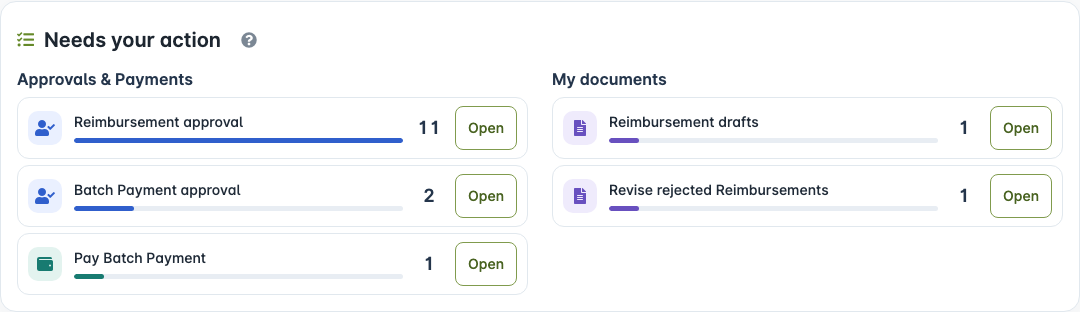
Angka menunjukkan jumlah dokumen pada antrean tersebut. Batang berwarna membandingkan jumlahnya dengan antrean terbanyak yang terlihat; batang ini bukan persentase penyelesaian. Jangan menjumlahkan semua antrean untuk menghitung seluruh dokumen perusahaan.
Tugas dapat berupa meninjau persetujuan, memperbaiki klaim ditolak, melanjutkan draf, atau mencatat pembayaran. Tugas Kas Bon juga dapat muncul jika modul tersebut aktif dan Anda memiliki akses.
Jika tidak ada tugas, berarti tidak ada pekerjaan pada antrean yang dapat Anda tindak lanjuti ini. Bukan berarti perusahaan tidak memiliki dokumen.
Membuka Dokumen Prioritas
Dokumen Prioritas menampilkan hingga lima dokumen yang paling perlu Anda tindak lanjuti. Baca nomor dokumen, status, alasan Perlu perhatian, dan Langkah berikutnya sebelum memilih tindakan.
Realisasi Kas Bon yang lewat tempo atau jatuh tempo dalam tujuh hari dapat ditandai khusus. Tenggat tersebut adalah batas pertanggungjawaban penggunaan dana, bukan tanggal pembayaran otomatis. Sebagian tanggal pengajuan ditampilkan melalui ikon informasi.
Gunakan Pilih antrean untuk memilih antrean tugas lain. Daftar prioritas adalah jalan pintas, bukan daftar lengkap seluruh dokumen perusahaan yang belum selesai. Untuk persetujuan yang ditugaskan kepada Anda, lanjutkan ke Panduan Persetujuan.
Memahami Aktivitas Pengajuan
Aktivitas Pengajuan menampilkan jumlah dokumen yang diajukan, bukan nominal uang, dalam 30 hari terakhir.
- Grafik memakai tanggal pengajuan terakhir. Dokumen yang diajukan ulang dihitung sekali.
- Pengajuan Kas Bon dan realisasi aktif ditampilkan sebagai seri terpisah.
- Periksa cakupan setiap seri: pengajuan Anda, tim Anda, atau seluruh perusahaan. Cakupan antarseri dapat berbeda.
- Gunakan keterangan seri untuk menampilkan atau menyembunyikan seri tanpa mengubah dokumen.
Grafik kosong berarti tidak ada pengajuan dalam periode dan cakupan tersebut, bukan berarti Anda tidak memiliki draf atau dokumen yang lebih lama.
Membaca Sorotan Pengeluaran
Sorotan Pengeluaran membandingkan pengeluaran yang disetujui dalam 30 hari terakhir, termasuk hari ini, dengan 30 hari sebelumnya. Angka mengikuti hak baca Anda untuk setiap modul; cakupannya ditampilkan pada keterangan grafik.
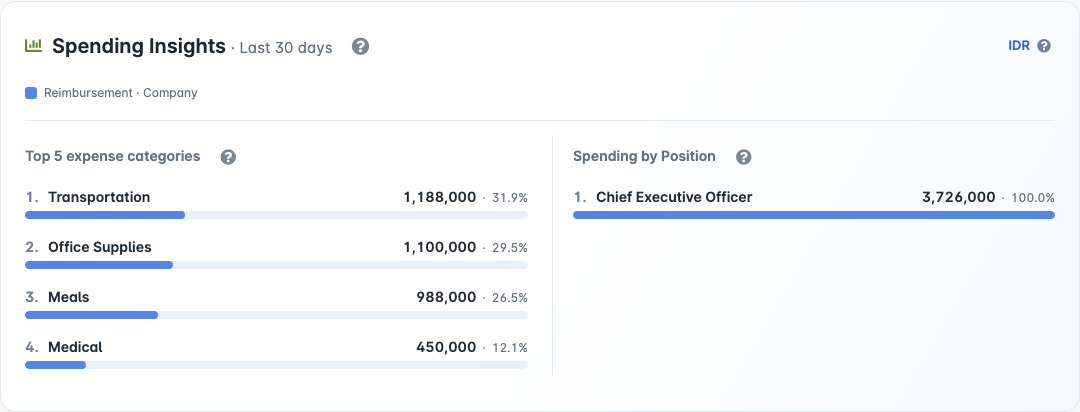
Angka menggunakan tanggal persetujuan final, bukan tanggal pembayaran. Perhitungan menggabungkan rincian biaya reimbursement dengan biaya realisasi Kas Bon aktif yang sudah disetujui. Pengajuan Kas Bon dan pembayarannya tidak dihitung lagi sebagai pengeluaran. Draf, dokumen void, dan data tanpa tanggal persetujuan tidak dihitung.
| Bagian | Cara Membacanya |
|---|---|
| 5 kategori biaya terbesar | Kategori terbesar dalam mata uang tersebut. Persentase memakai seluruh pengeluaran disetujui, termasuk kategori di luar lima terbesar. Warna menunjukkan kontribusi tiap modul. |
| Pengeluaran per Posisi | Dokumen dikelompokkan menurut posisi induk paling atas pada hierarki posisi saat ini, termasuk seluruh turunannya. |
| Ikon informasi mata uang | Menampilkan total periode saat ini, periode sebelumnya, dan perubahannya. Mata uang tidak digabungkan. |
| Rincian kategori atau posisi | Arahkan kursor, fokuskan, atau ketuk baris untuk memeriksa kontribusi setiap modul. |
| Belum terklasifikasi | Kategori tidak tersedia, atau rincian reimbursement kosong maupun tidak sesuai dengan total dokumen. Ini bukan kesimpulan adanya pelanggaran. |
Untuk filter terperinci, ekspor, atau arsip audit, gunakan Laporan dan Audit. Grafik dashboard merupakan ringkasan cepat, bukan pengganti laporan tersebut.
Menemukan Menu dan Membaca Angkanya
Pada desktop, gunakan sidebar untuk memilih daftar dokumen, antrean persetujuan, pembayaran, laporan, data master, atau konfigurasi. Buka kelompok menu untuk melihat menu di dalamnya.
Angka di samping menu tugas membantu Anda menemukan pekerjaan sesuai hak akses. Angka biru pada menu induk menjumlahkan antrean tugas yang terlihat di dalamnya; angka pada menu anak menunjukkan masing-masing antrean. Angka tersebut bukan jumlah seluruh dokumen perusahaan.
Pengaturan administrator dikelompokkan di bawah Konfigurasi:
| Kelompok | Yang Ada di Dalamnya |
|---|---|
| Umum & Kontrol | Pengaturan perusahaan, kalender kerja, pengingat transaksi, dan periode tutup. |
| Pengguna & Akses | Pengguna, posisi, peran, field tambahan pengguna, dan riwayat login perusahaan. |
| Form & Field | Field tambahan dan pengaturan formulir dokumen. |
| Template & Ekspor | Pengaturan template cetak dan spreadsheet. |
Hanya menu yang diizinkan yang terlihat. Tanyakan kepada administrator jika menu yang dibutuhkan tidak ada. Lihat Setup Awal untuk persiapan perusahaan dan Konfigurasi Formulir Reimbursement untuk pengaturan formulir.
Menggunakan Navigasi di Ponsel
Pada layar kecil, gunakan tombol menu untuk membuka sidebar. Navigasi bagian bawah menyediakan jalan pintas tugas jika tersedia:
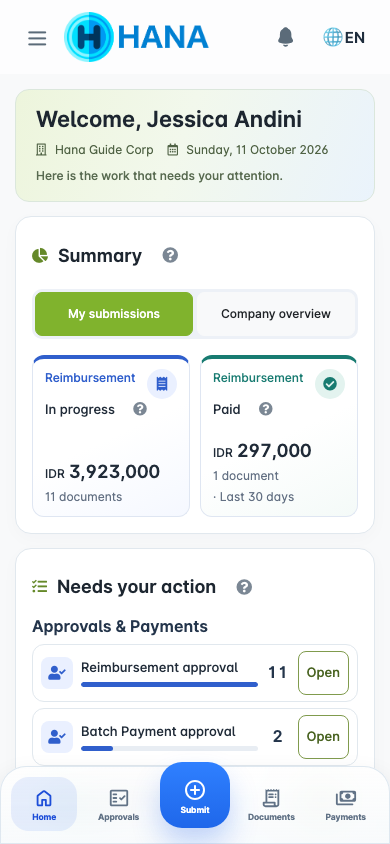
| Jalan Pintas | Fungsinya |
|---|---|
| Beranda | Kembali ke dashboard. |
| Persetujuan | Memilih antrean persetujuan yang dapat Anda akses. |
| Ajukan | Memilih formulir pengajuan yang tersedia. |
| Dokumen | Membuka daftar dokumen. |
| Pembayaran | Membuka pekerjaan pembayaran yang dapat Anda akses. |
Sebagian jalan pintas menampilkan pilihan halaman, bukan langsung membuka satu halaman. Pilihan mengikuti hak akses Anda, dan halaman dokumen dapat menampilkan tindakan sesuai konteksnya. Ini adalah situs yang menyesuaikan layar; Anda dapat menggunakannya melalui browser ponsel.
Mengganti Bahasa atau Perusahaan
Gunakan pilihan bahasa di header untuk mengganti bahasa tampilan aplikasi. Tindakan ini tidak mengubah nominal, status, atau perusahaan pada dokumen.
Buka menu profil pengguna untuk mengakses profil dan Riwayat Login Saya. Baca Riwayat Aktivitas dan Login untuk memahami catatan tersebut. Jika akun Anda terdaftar di beberapa perusahaan, Anda juga dapat memilih perusahaan lain dari menu ini. Ikuti Pindah Akun Perusahaan untuk langkah lengkapnya.
Langkah Berikutnya
Pilih panduan sesuai tugas: mengajukan reimbursement, meninjau persetujuan, atau menyiapkan dan mencatat pembayaran.
Jika bagian dashboard tidak dapat dimuat, gunakan Coba lagi jika tersedia atau muat ulang halaman. Jika kendala berlanjut, lihat Pemecahan Masalah atau hubungi administrator.