
Setup Awal
Gunakan bab ini jika Anda mengelola perusahaan setelah Onboarding Perusahaan. Tidak semua fitur tambahan harus diatur sebelum karyawan mengajukan reimbursement pertama. Karyawan yang hanya mengajukan klaim dapat langsung membaca Panduan Pengguna Reimbursement.
Urutan Setup yang Disarankan
| Mulai Dari | Jalur Menu | Hasil |
|---|---|---|
| Posisi | Konfigurasi → Pengguna & Akses → Posisi | Hierarki yang jelas untuk pengguna dan alur persetujuan. |
| Kategori biaya dan bank | Data Master → Kategori Biaya / Bank | Kategori baris biaya dan referensi bank untuk rekening pengguna. |
| Peran dan pengguna | Konfigurasi → Pengguna & Akses → Peran / Pengguna | Akun aktif dengan hak akses sesuai tugas. |
| Pengaturan perusahaan | Konfigurasi → Umum & Kontrol → Pengaturan | Informasi perusahaan, zona waktu, serta format nominal/tanggal yang tepat. |
| Formulir reimbursement pertama | Konfigurasi → Form & Field → Formulir Reimbursement | Formulir siap digunakan dengan akses, field, dan aturan persetujuan yang sesuai. |
Lalu lengkapi Konfigurasi Formulir Reimbursement dan pastikan karyawan dapat menggunakan formulir serta alur persetujuannya. Atur Kas Bon hanya jika perusahaan menggunakan dana yang diajukan sebelum pengeluaran; lihat Konfigurasi Kas Bon.
Tambahan atau sesuai kebijakan: field tambahan, desain cetak/ekspor khusus, kalender kerja, pengingat, dan tutup periode. Tentukan kebutuhan perusahaan, bukan menganggap semua pengaturan sebagai syarat wajib.
1. Data Master
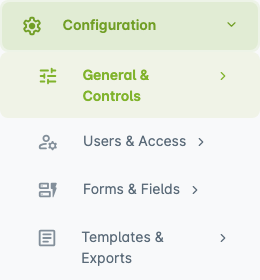
Data Master berisi Kategori Biaya dan Bank. Posisi kini berada di Konfigurasi → Pengguna & Akses. Kategori biaya mengelompokkan baris pengeluaran; formulir reimbursement adalah dokumen yang dipilih karyawan saat memulai klaim.
Posisi
Buka Konfigurasi → Pengguna & Akses → Posisi.
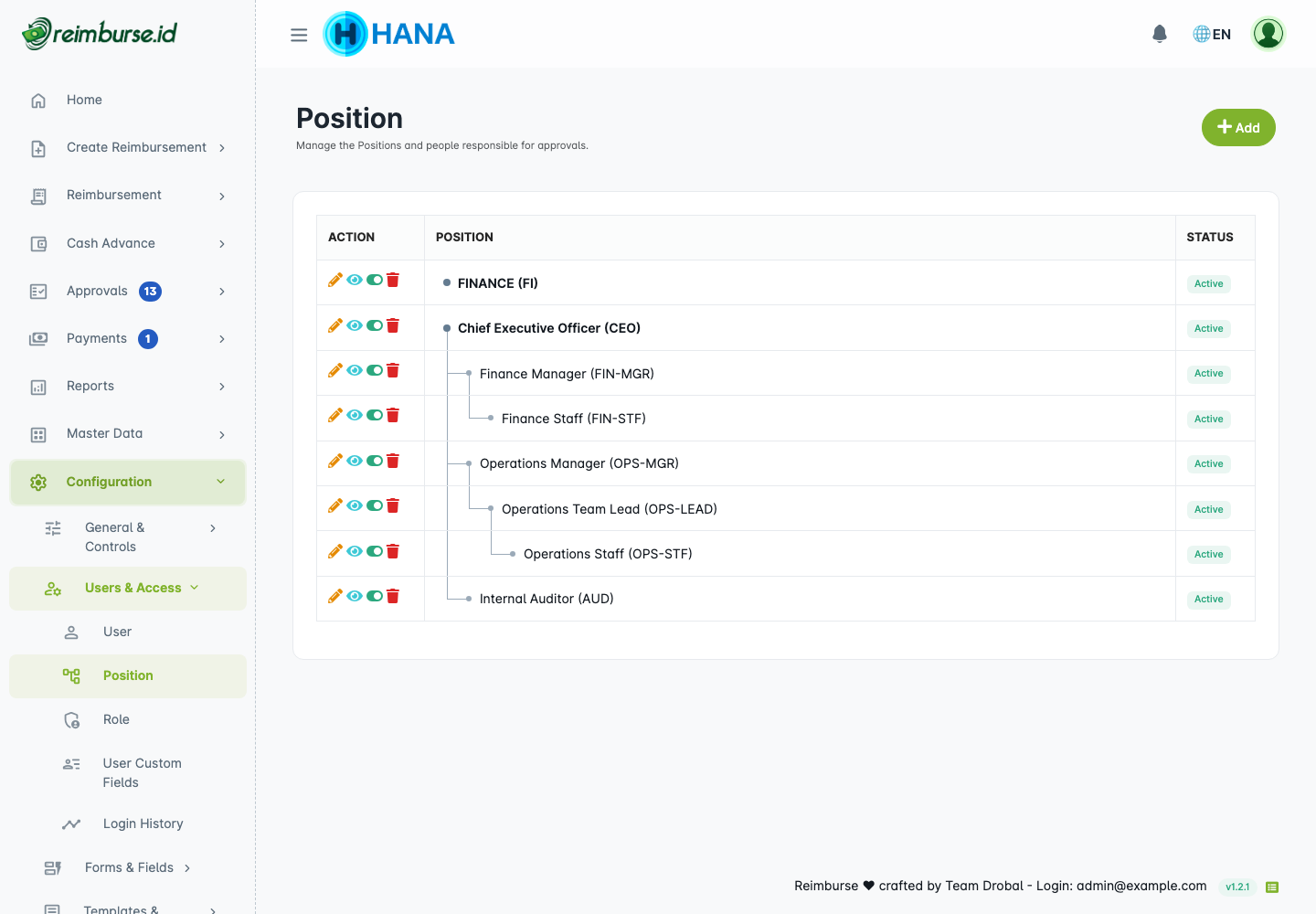
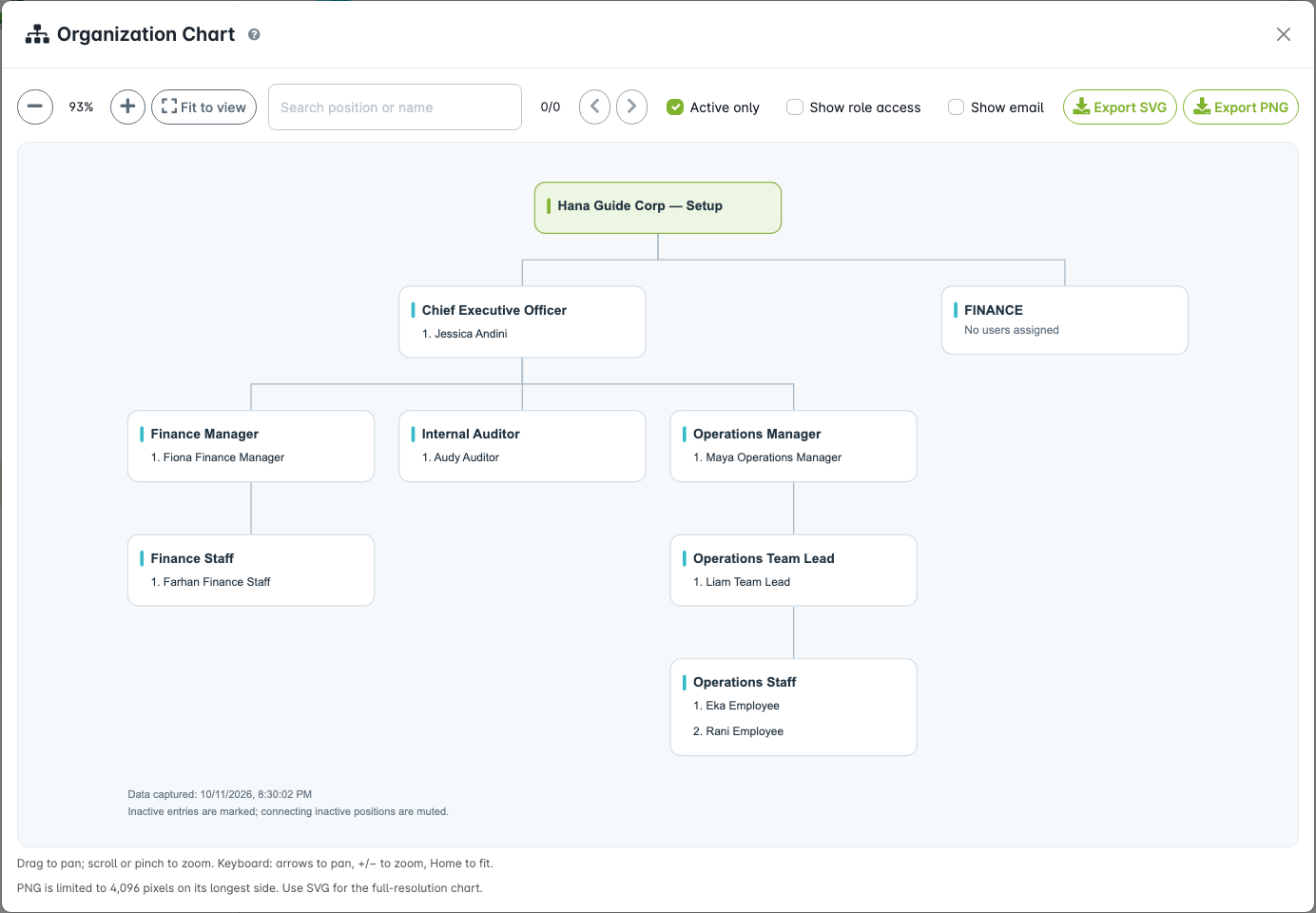
Buat posisi induk sebelum posisi anak. Contoh berikut menyediakan tiga tingkat untuk persetujuan berdasarkan atasan:
- Klik Tambah dan isi Nama.
- Periksa Alias, yang awalnya mengikuti nama. Alias harus unik dalam perusahaan; Anda dapat menggantinya dengan identitas internal.
- Pilih Parent, atau biarkan kosong untuk posisi paling atas.
- Klik Simpan. Ulangi untuk tingkat berikutnya.
- Gunakan tindakan pada baris untuk mengubah data atau status aktif. Sebaiknya nonaktifkan posisi yang memiliki riwayat; periksa pengguna yang terhubung sebelum mengubah hierarki.
Editor tidak memiliki field penunjukan PIC. Pengguna ditempatkan melalui field Posisi pada akun masing-masing. Supervisor mencari ke atas sampai posisi induk pertama yang memiliki pengguna aktif selain pemohon. PIC Posisi Teratas menggunakan pengguna aktif pada posisi paling atas. Pengguna yang ditemukan bisa lebih dari satu; hak akses persetujuan tetap diperlukan. Penjelasan lengkap tersedia di Pemberi persetujuan di THEN.
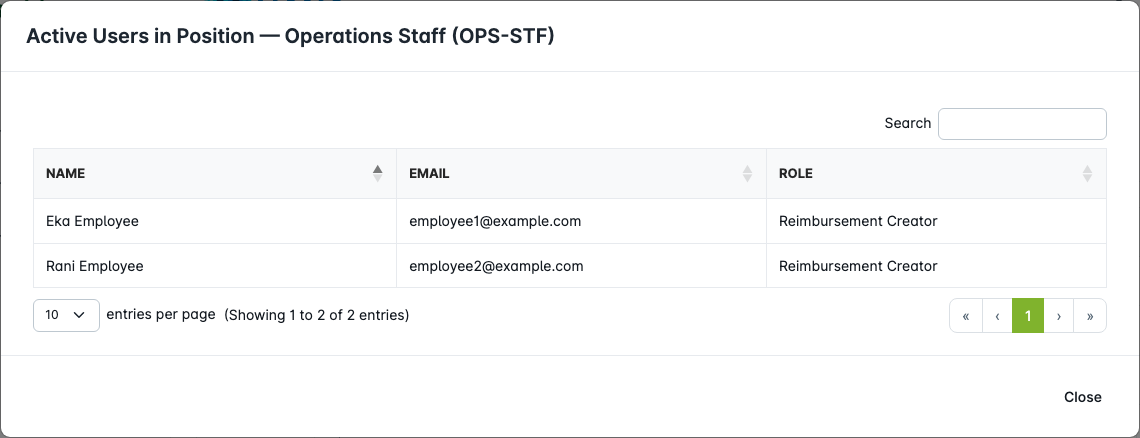
Gunakan tindakan pengguna aktif pada posisi untuk melihat siapa yang ditempatkan di sana, tanpa mencari seluruh daftar pengguna.
Kategori Biaya
Buka Data Master → Kategori Biaya.
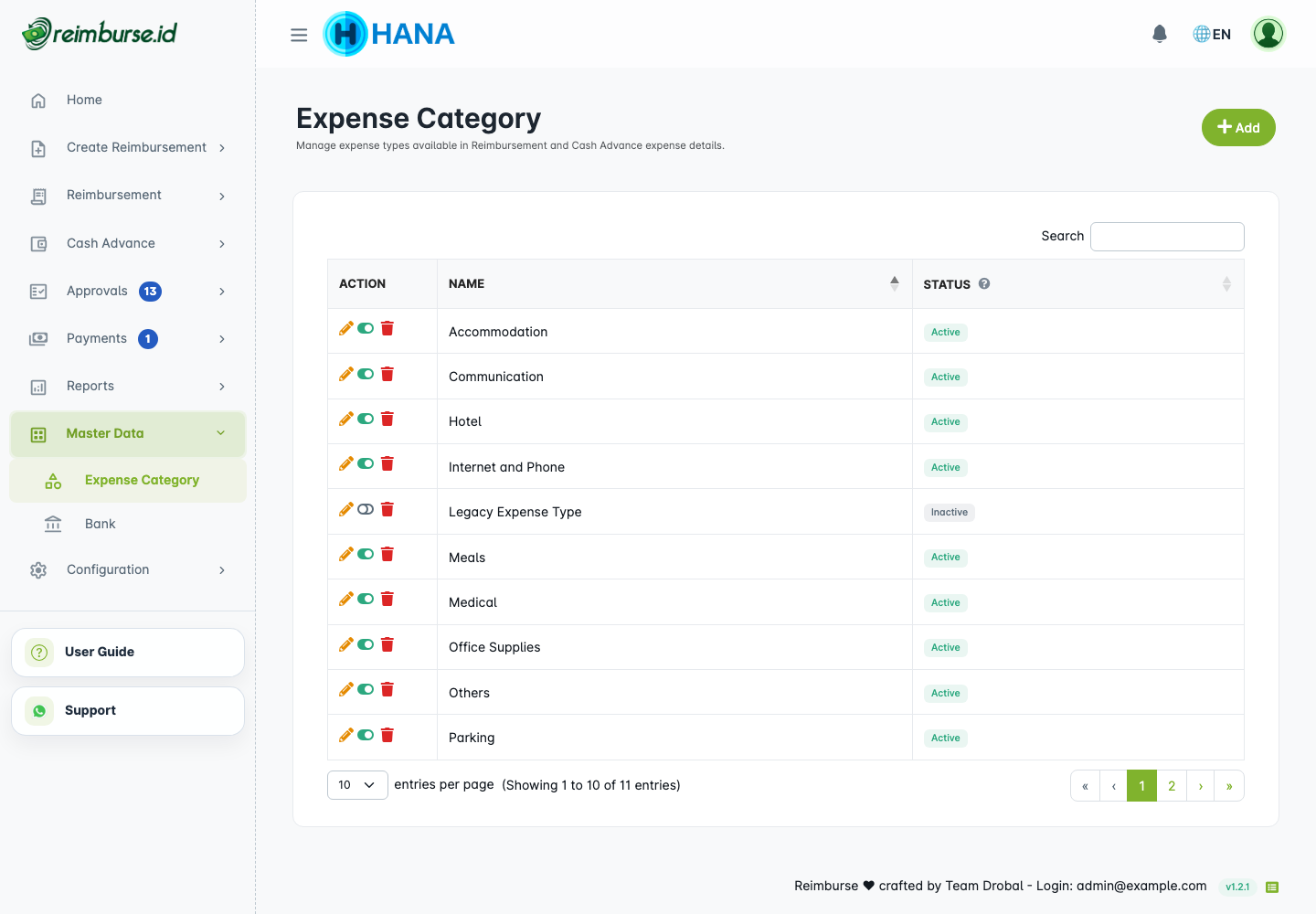
Tambahkan nama singkat dan mudah dikenali seperti Transportation, Accommodation, dan Meals. Karyawan memilih kategori pada baris detail biaya. Gunakan Ubah untuk memperbaiki nama dan tindakan status aktif untuk menghentikan penggunaan kategori lama. Jika penghapusan ditolak karena kategori sudah dipakai, pertahankan riwayatnya dan nonaktifkan saja.
Bank
Buka Data Master → Bank.
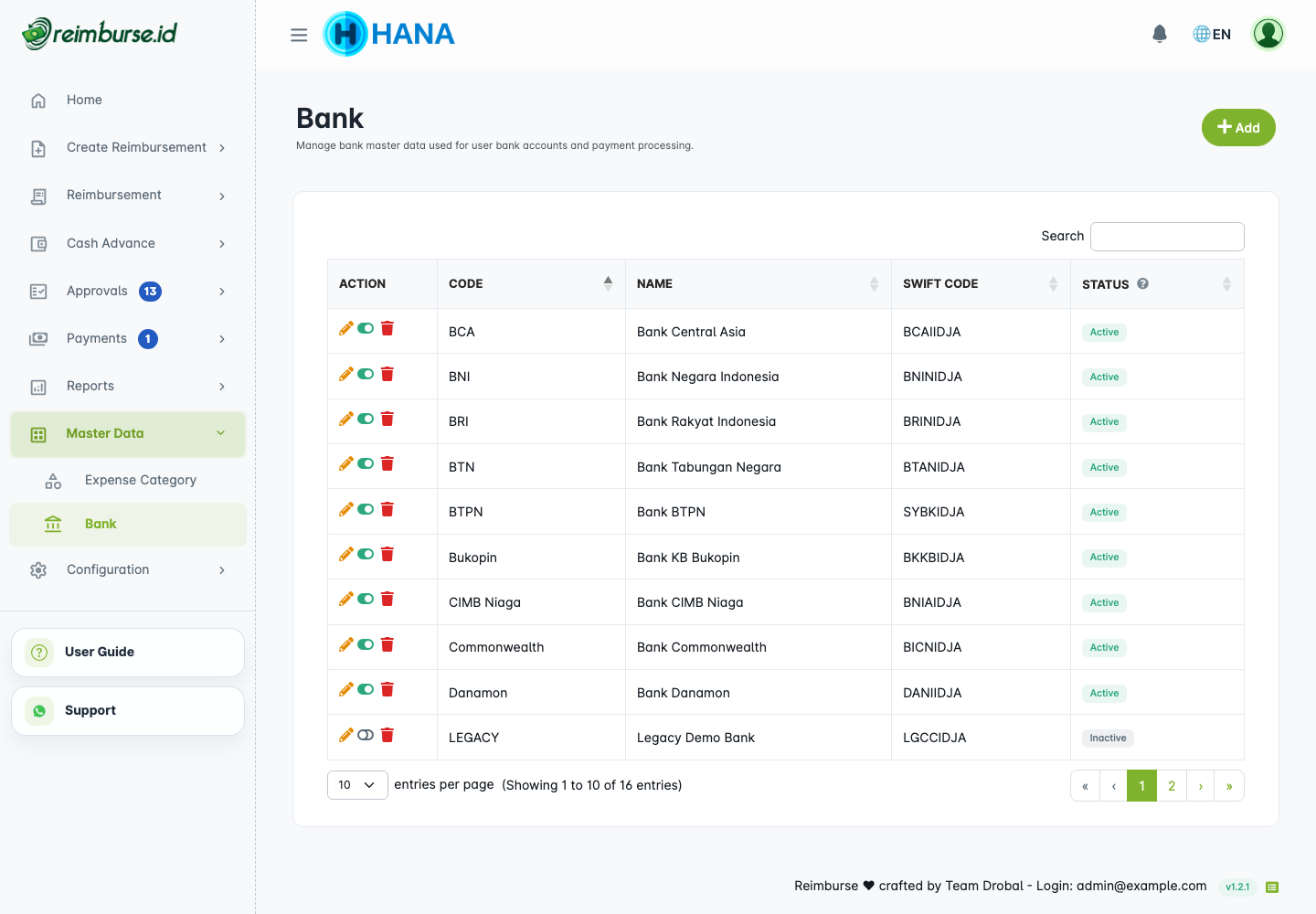
Tambahkan bank yang digunakan karyawan, termasuk kode bank dan referensi lain yang diperlukan perusahaan. Pengguna memilih bank saat mengisi informasi rekening. Pastikan nama dan nomor rekening benar sebelum menyiapkan pembayaran.
Data bank mendukung laporan, pencatatan pembayaran, dan spreadsheet batch. Reimburse.id mengelola administrasi dan pencatatan pembayaran; transfer dilakukan melalui bank atau channel pembayaran eksternal perusahaan. Menambahkan bank tidak menjalankan transfer otomatis.
2. Manajemen Pengguna
Buka Konfigurasi → Pengguna & Akses. Posisi menjelaskan tempat seseorang dalam organisasi; peran menentukan tindakan yang boleh dilakukan di aplikasi. Keduanya memiliki fungsi berbeda.
Peran
Buka Konfigurasi → Pengguna & Akses → Peran.
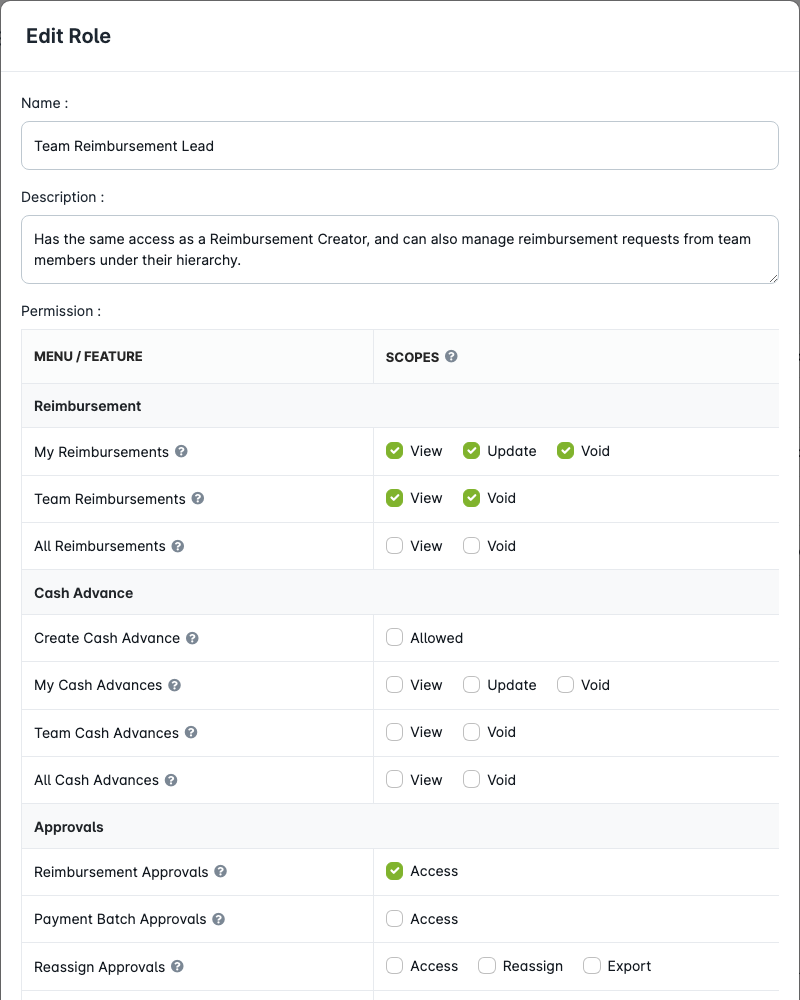
Periksa peran bawaan sebelum menambah peran baru. Contoh awal meliputi Reimbursement Creator, Team Reimbursement Lead, dan Reimbursement Admin. Nama tersebut merupakan titik awal, bukan jaminan seseorang memiliki semua izin persetujuan atau pembayaran.
- Pilih peran untuk memeriksa menu dan tindakannya.
- Aktifkan hanya akses yang diperlukan, misalnya membaca dokumen, membuat klaim, mengekspor, menyetujui, atau mencatat pembayaran.
- Simpan perubahan.
- Tetapkan peran pada pengguna dan periksa ketersediaan menu/tindakan yang diharapkan.
Administrator pertama memiliki akses khusus untuk mengelola perusahaan. Pengguna lain memerlukan peran. Terpilih dalam aturan persetujuan tidak memberikan izin menyetujui; periksa akses menu persetujuan yang sesuai secara terpisah.
Pengguna
Buka Konfigurasi → Pengguna & Akses → Pengguna, klik Tambah, lengkapi informasi akun, lalu simpan.
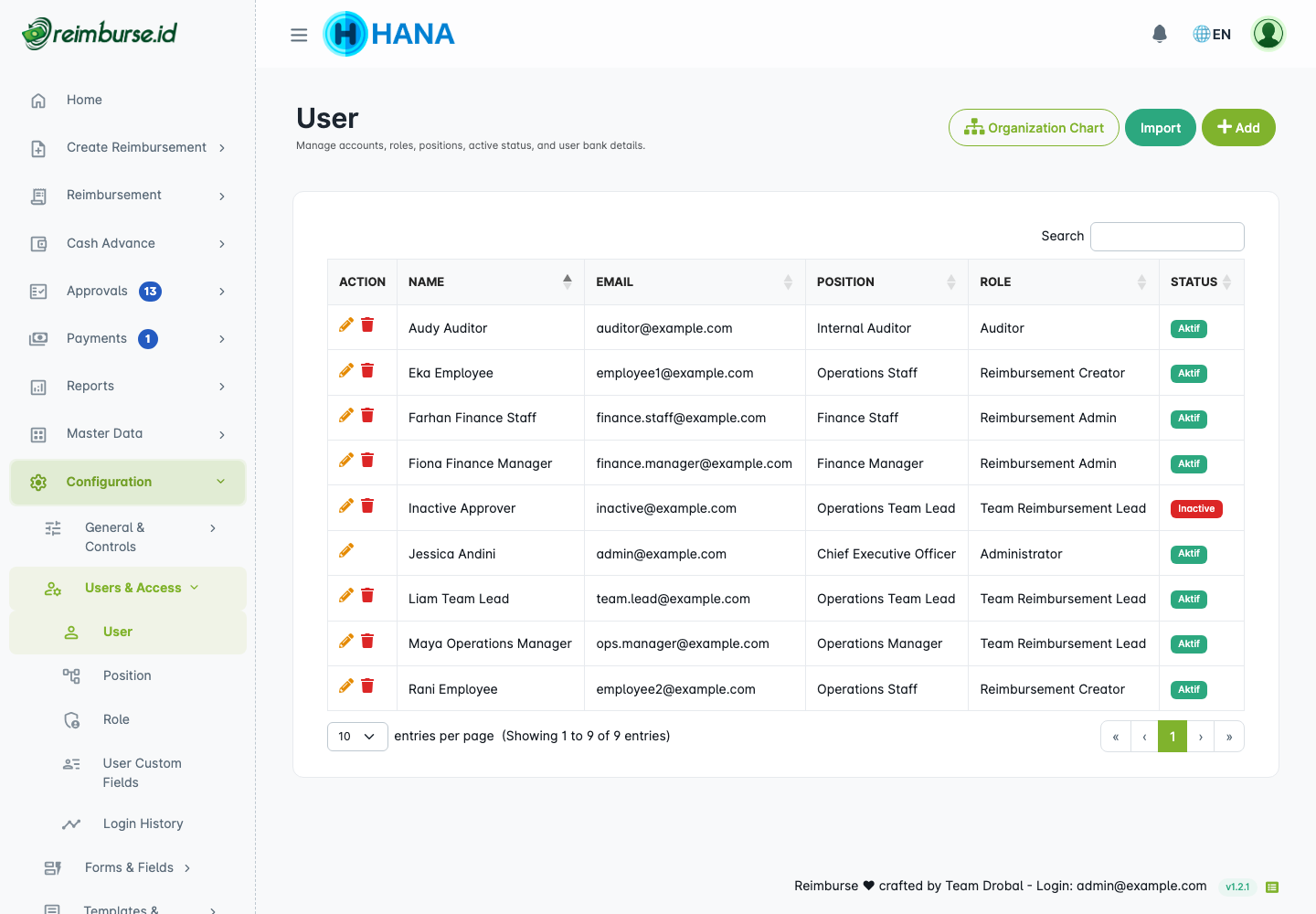
| Field | Yang Perlu Diperiksa |
|---|---|
| Nama dan email | Identitas tepat serta alamat yang dapat menerima email untuk login/notifikasi. |
| Peran | Hak akses sesuai tugas orang tersebut. |
| Posisi | Tempat yang benar dalam hierarki untuk alur persetujuan dan tampilan tim. |
| Bank, nama rekening, dan nomor rekening | Informasi untuk menyiapkan pembayaran eksternal dan pencatatannya. |
| Aktif | Apakah pengguna dapat login. |
| Field tambahan pengguna | Informasi profil tambahan yang diatur perusahaan, jika ada. |
Contoh pembagian tugas yang konsisten:
| Orang | Posisi | Tanggung Jawab |
|---|---|---|
| Jessica Andini | Chief Executive Officer | Administrator pertama; setup perusahaan dan persetujuan posisi teratas jika ditugaskan. |
| Fiona Finance Manager | Finance Manager | Administrasi pembayaran dan pemeriksaan batch, dengan hak akses yang diperlukan. |
| Farhan Finance Staff | Finance Staff | Menyiapkan batch dan pencatatan pembayaran. |
| Maya Operations Manager | Operations Manager | Pemeriksaan tim dan persetujuan. |
| Liam Team Lead | Operations Team Lead | Pemeriksaan sebagai atasan langsung Operations Staff. |
| Eka Employee / Rani Employee | Operations Staff | Mengajukan klaim. |
| Audy Auditor | Internal Auditor | Membaca laporan yang diizinkan. |
Ini contoh, bukan struktur departemen yang wajib. HR atau tim lain dapat menangani pembayaran. Berikan tindakan yang sesuai pada peran, bukan hanya mengandalkan nama jabatan.
Gunakan Bagan Organisasi di halaman pengguna untuk meninjau posisi beserta penggunanya. Periksa bagan setelah memindahkan pengguna atau mengubah induk posisi. Nonaktifkan pengguna yang keluar agar riwayatnya tetap tersimpan.
Import Pengguna
- Buka Konfigurasi → Pengguna & Akses → Pengguna, lalu klik Import.
- Unduh template terkini dari dialog tersebut.
- Lengkapi kolom wajib. Gunakan dropdown template untuk sapaan, peran, posisi, dan bank. Posisi memakai format
alias - nama; bank memakaikode - nama, bukan nama saja. Pertahankan nilai yang tersedia pada template. - Unggah file dan periksa kesalahan validasi yang dilaporkan.
- Periksa akun hasil import, peran, posisi, dan status aktif sebelum membagikan akses.
Import maksimal 100 pengguna per file, menggunakan 100 baris data pada template. Pisahkan daftar yang lebih besar menjadi beberapa file; baris di luar batas tersebut tidak diproses.
Sebagian baris dapat berhasil sementara baris lain gagal. Baca jumlah berhasil/gagal serta pesan per baris, perbaiki baris gagal, lalu import ulang hanya baris tersebut pada template baru. Jangan mengunggah ulang baris berhasil: alamat emailnya sudah menjadi milik akun yang tersedia. Periksa nilai posisi/bank sesuai dropdown dan perbaiki alamat email duplikat sebelum mencoba lagi. Import membuat akun, bukan memperbarui akun yang sudah ada; gunakan Ubah untuk pengguna existing.
3. Konfigurasi
Pilih kelompok yang sesuai di bawah Konfigurasi. Mulai dari pengaturan perusahaan dan formulir pertama; bagian lain dapat disiapkan saat diperlukan.
Pengaturan Perusahaan
Buka Konfigurasi → Umum & Kontrol → Pengaturan.
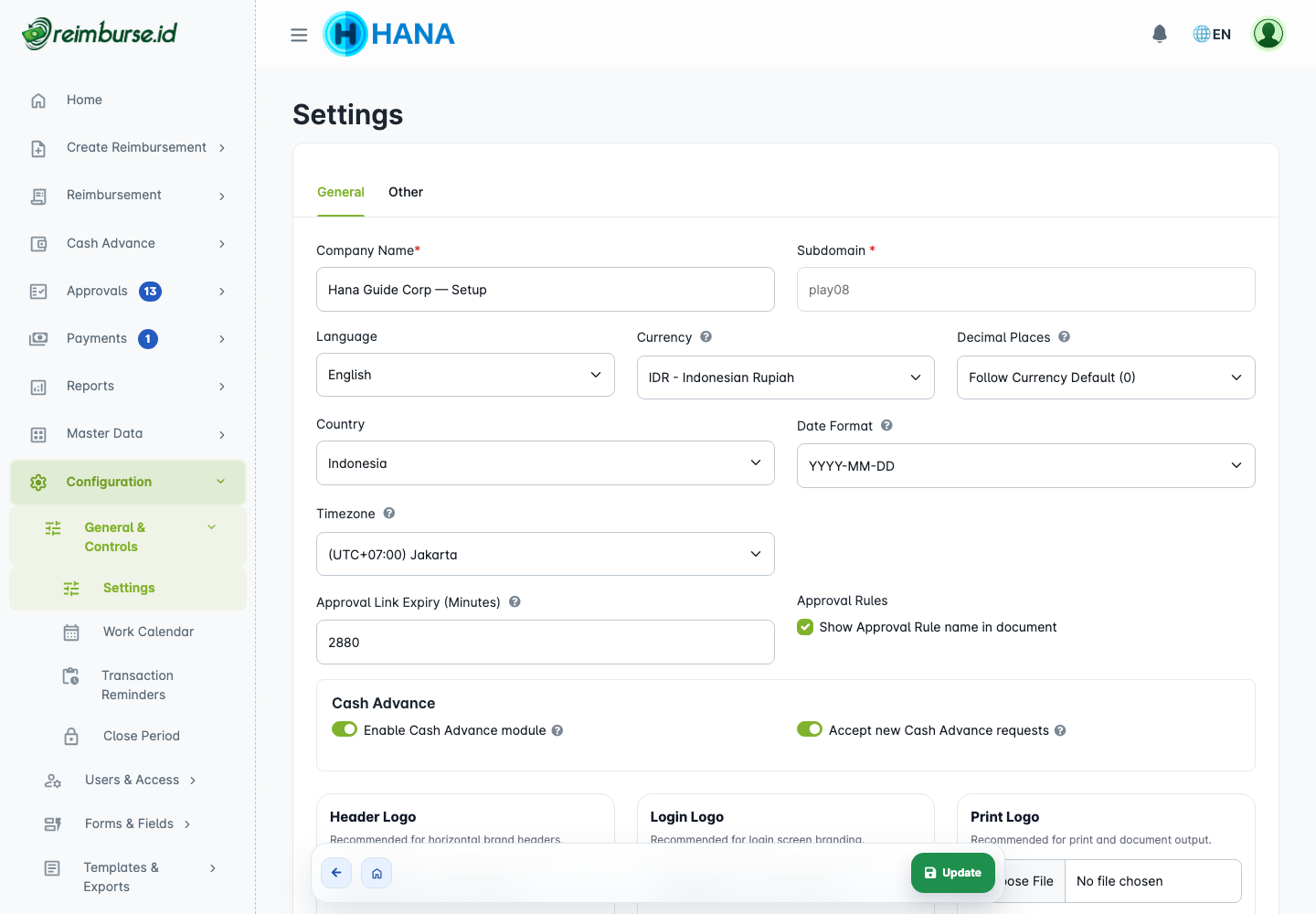
Periksa nama perusahaan, informasi kontak, mata uang, Zona Waktu, bahasa bawaan, serta logo header/login. Zona waktu memengaruhi periode penomoran dokumen, waktu aktivitas, dan batas periode laporan; pilih zona waktu perusahaan yang sebenarnya, bukan sekadar preferensi tampilan.
Jumlah Desimal menentukan ketelitian nominal. Gunakan nilai bawaan jika sesuai. Pengurangan dapat ditolak jika transaksi existing memiliki pecahan yang tidak sesuai dengan ketelitian lebih rendah; jangan membulatkan atau menghapus transaksi lama hanya untuk melewati pesan tersebut.
Format Tanggal
Format Tanggal pada Pengaturan menentukan tampilan dan input tanggal tanpa waktu, misalnya YYYY-MM-DD. Pengaturan ini tidak menulis ulang tanggal lama atau mengubah zona waktu perusahaan. Periksa sebelum mengisi tanggal atau menggunakan field tanggal pada template.
Field Tambahan
Buka Konfigurasi → Form & Field → Field Tambahan.
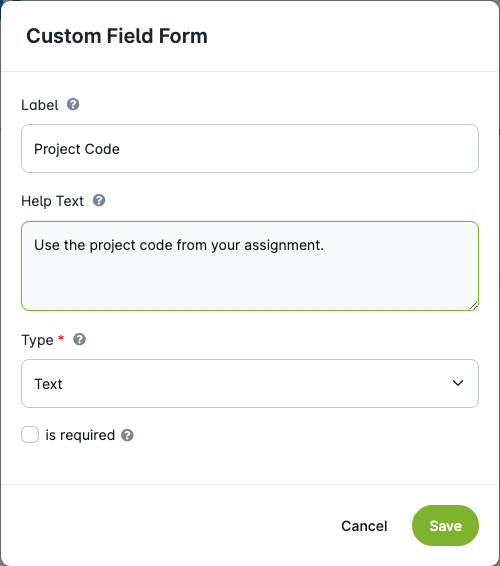
Buat field hanya jika isian standar belum mencukupi. Pilih Label, Tipe, opsi jika diperlukan, dan status wajib diisi. Jenis yang tersedia meliputi text, textarea, number, date, dropdown, radio, checkbox, dan file.
Teks Bantuan menjelaskan cara mengisi, misalnya “Gunakan kode proyek dari penugasan Anda.” Pengguna dapat membukanya melalui ikon informasi pada field. Teks bantuan bukan nilai bawaan atau kondisi persetujuan.
Setelah disimpan, hubungkan field ke formulir atau pengaturan profil yang sesuai. Membuatnya di daftar field saja tidak menampilkannya di semua dokumen. Urutan pemilihan menentukan urutan tampilan pada formulir. Periksa penggunaan sebelum menonaktifkan atau menghapus field.
Field Tambahan User
Buka Konfigurasi → Pengguna & Akses → Field Tambahan User. Pilih field existing untuk informasi profil seperti kode karyawan atau cabang. Ini berbeda dari kode proyek yang diisi pada setiap klaim. Nilainya juga dapat digunakan sebagai field pemohon pada template cetak.
Formulir Reimbursement
Buka Konfigurasi → Form & Field → Formulir Reimbursement.
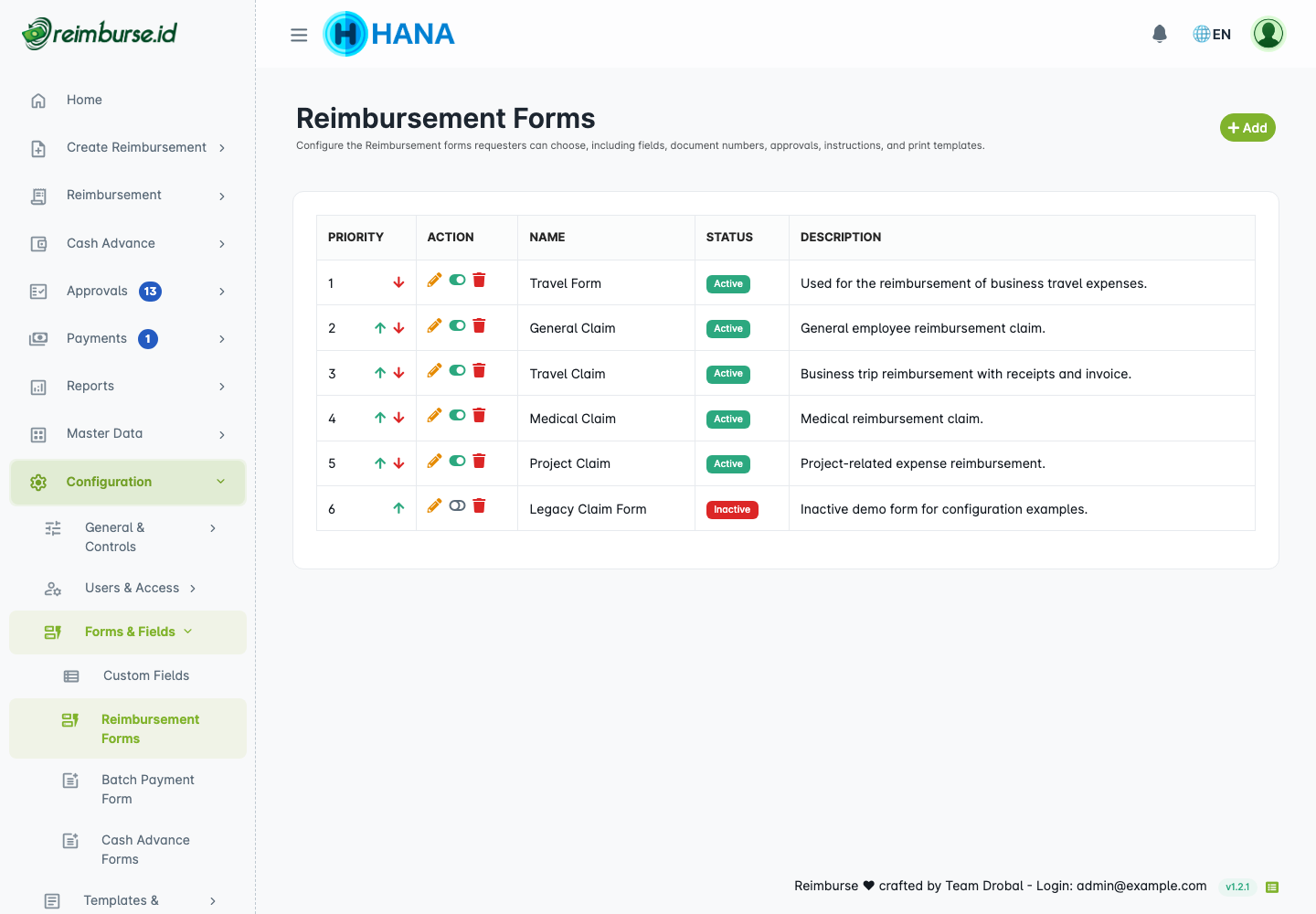
Ubah formulir pertama dari onboarding atau tambahkan formulir lain. Atur akses, informasi wajib, penomoran, instruksi, dan alur dalam Konfigurasi Formulir Reimbursement. Detail seperti Tanggal Terkunci dijelaskan di sana agar tidak berulang di bab ini.
Template Print
Buka Konfigurasi → Template & Ekspor dan pilih menu yang sesuai, misalnya Cetak Reimbursement. Desain cetak khusus bersifat opsional; tampilan bawaan tetap tersedia. Lihat Print Builder untuk langkah khusus reimbursement.
Template Export
Buka Konfigurasi → Template & Ekspor → Dokumen Batch Payment.
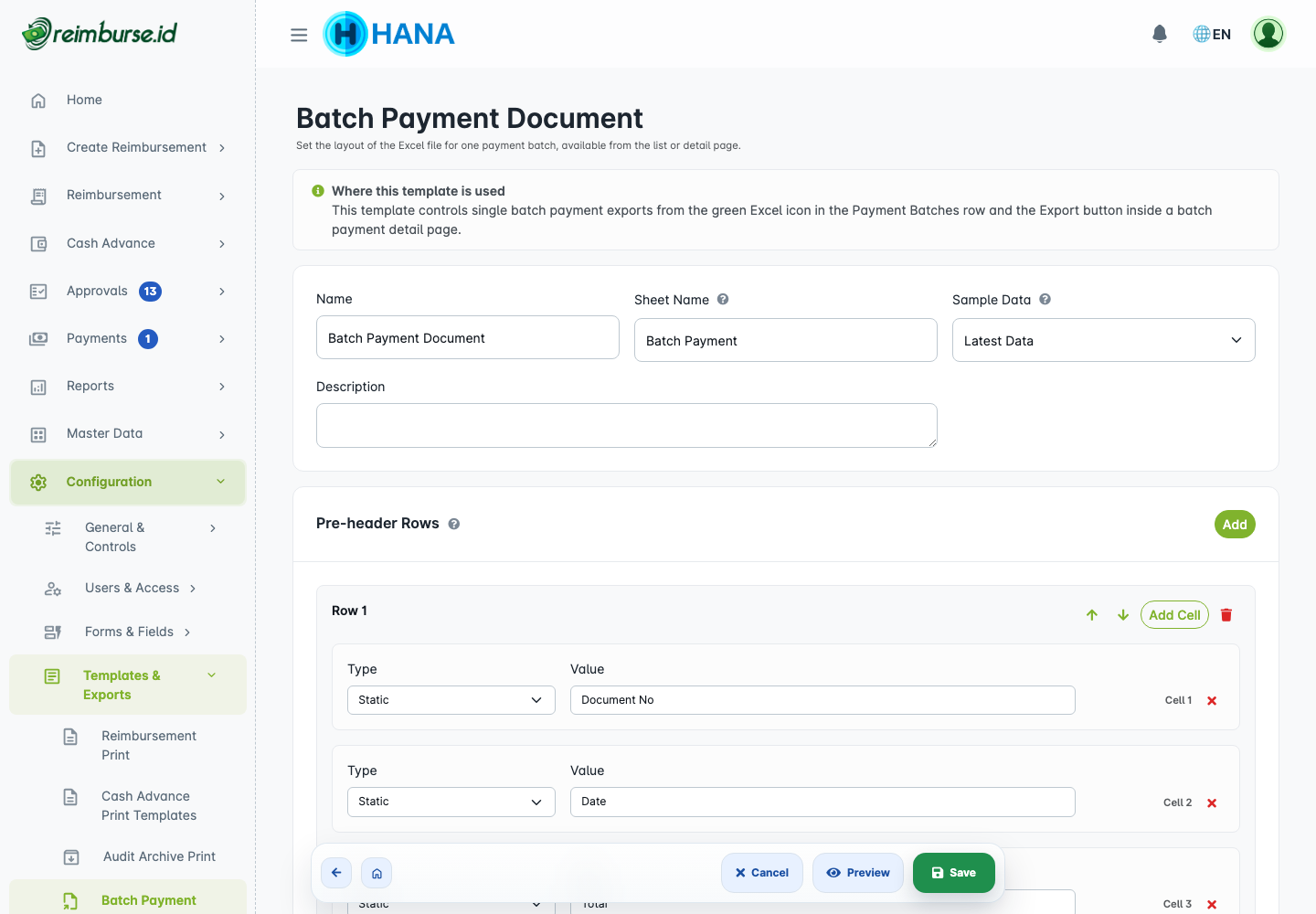
Menu ini membuka satu template ekspor operasional batch untuk perusahaan, bukan daftar template yang dipilih terpisah pada setiap formulir. Atur nama sheet, baris sebelum header, kolom/sumber field, format, lebar, Force Text, dan Zero Padding, lalu tinjau preview dan simpan.
Gunakan format teks untuk identitas rekening jika diperlukan; cocokkan spreadsheet aktual dengan spesifikasi channel penerima. File membantu menyiapkan import pembayaran eksternal, tetapi tidak melakukan transfer. Template ekspor laporan adalah desain terpisah untuk dataset laporan, bukan file pembayaran operasional.
Formulir Batch Payment
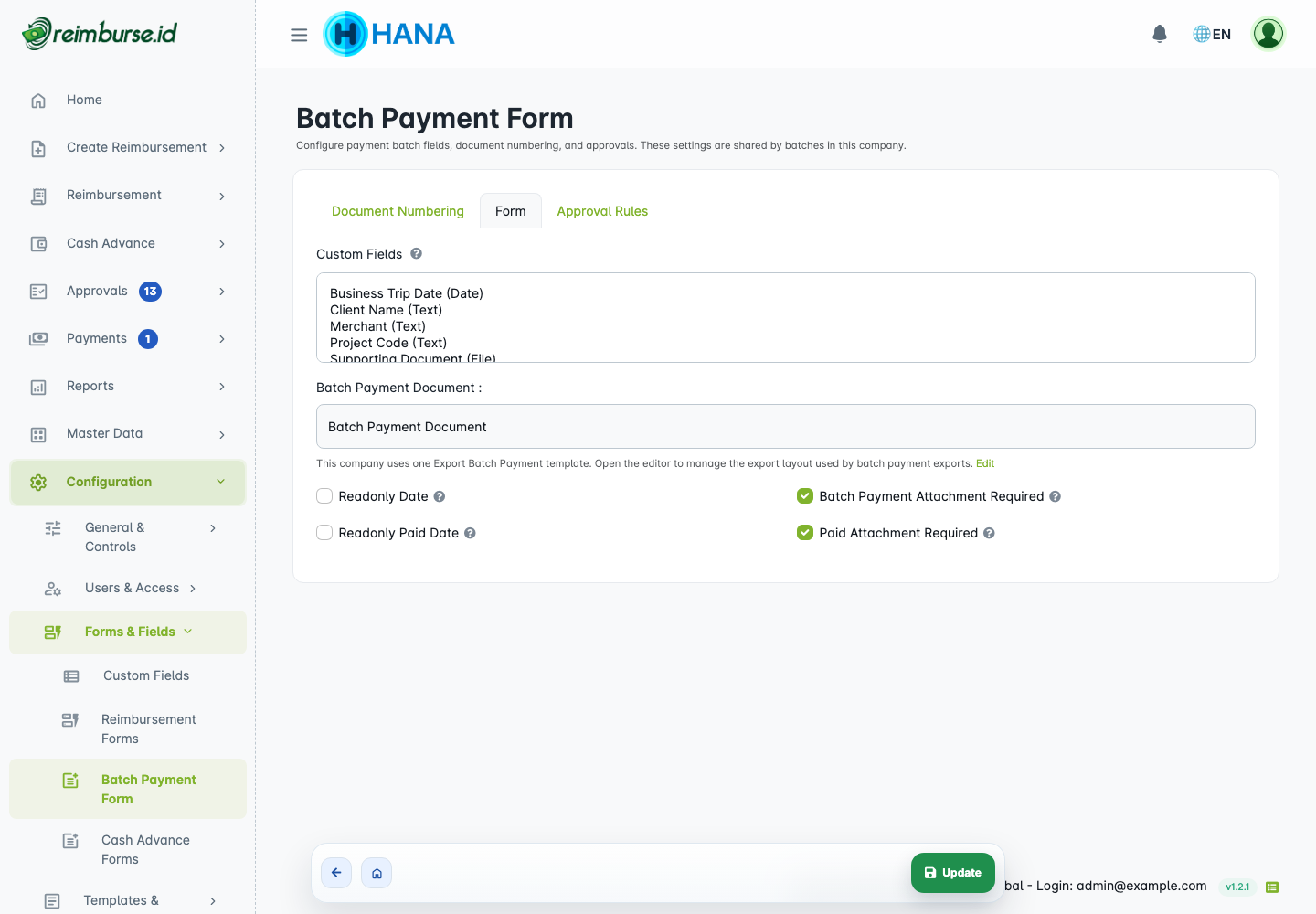
Buka Konfigurasi → Form & Field → Formulir Batch Payment.
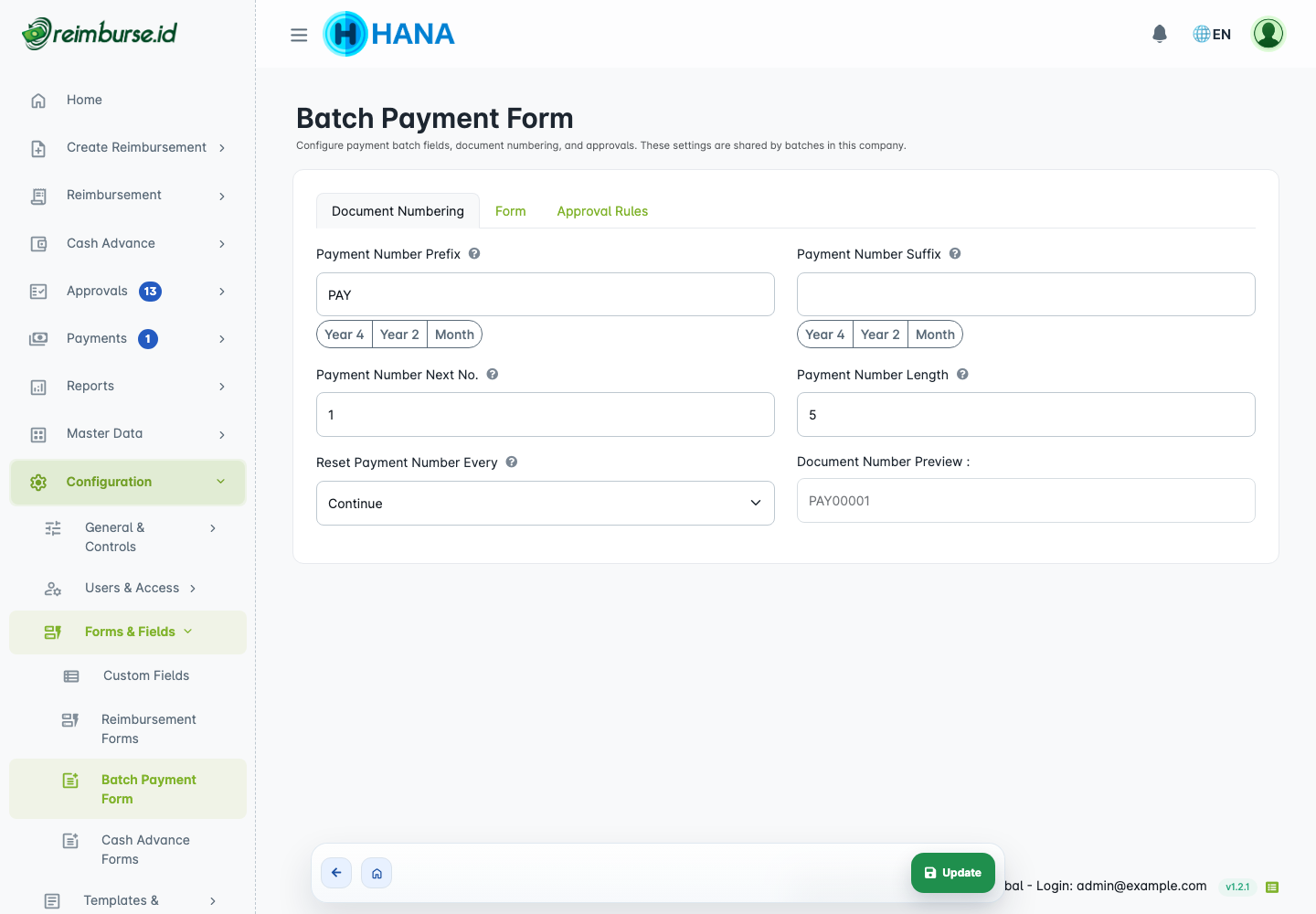
Atur penomoran batch, field tambahan, instruksi, dan aturan persetujuan. Bagian ekspornya mengarah ke editor spreadsheet operasional perusahaan; tidak lagi memilih template bawaan dari daftar. Untuk membuat batch, mengimpor nomor reimbursement, dan mencatat pembayaran eksternal, lihat Operasional Pembayaran dan Batch Payment.
Kalender Kerja
Buka Konfigurasi → Umum & Kontrol → Kalender Kerja.
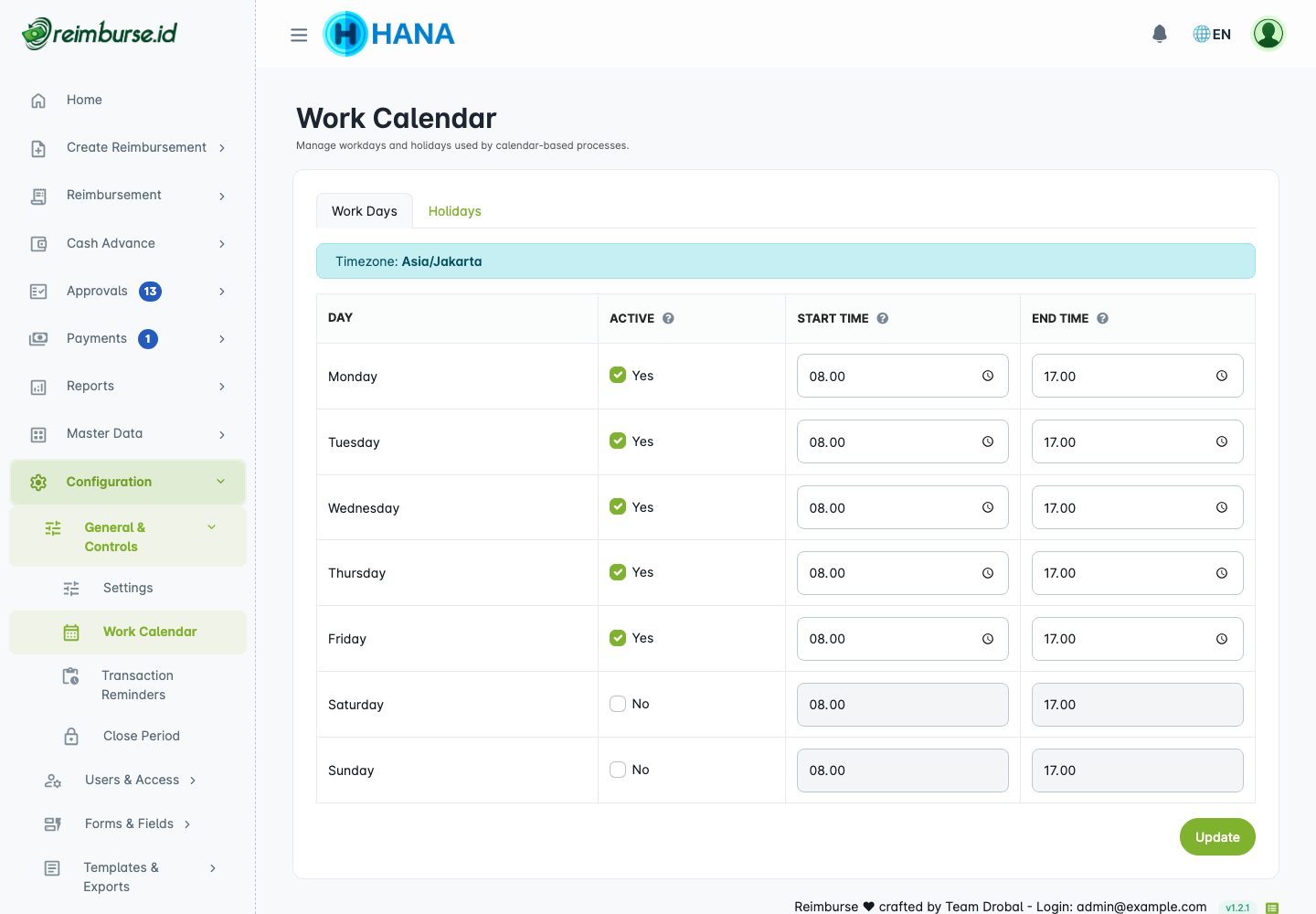
Atur hari kerja serta jam mulai/selesai, lalu simpan. Kalender mendukung fitur penjadwalan seperti pengingat transaksi; tidak menyetujui klaim atau mentransfer dana secara otomatis.
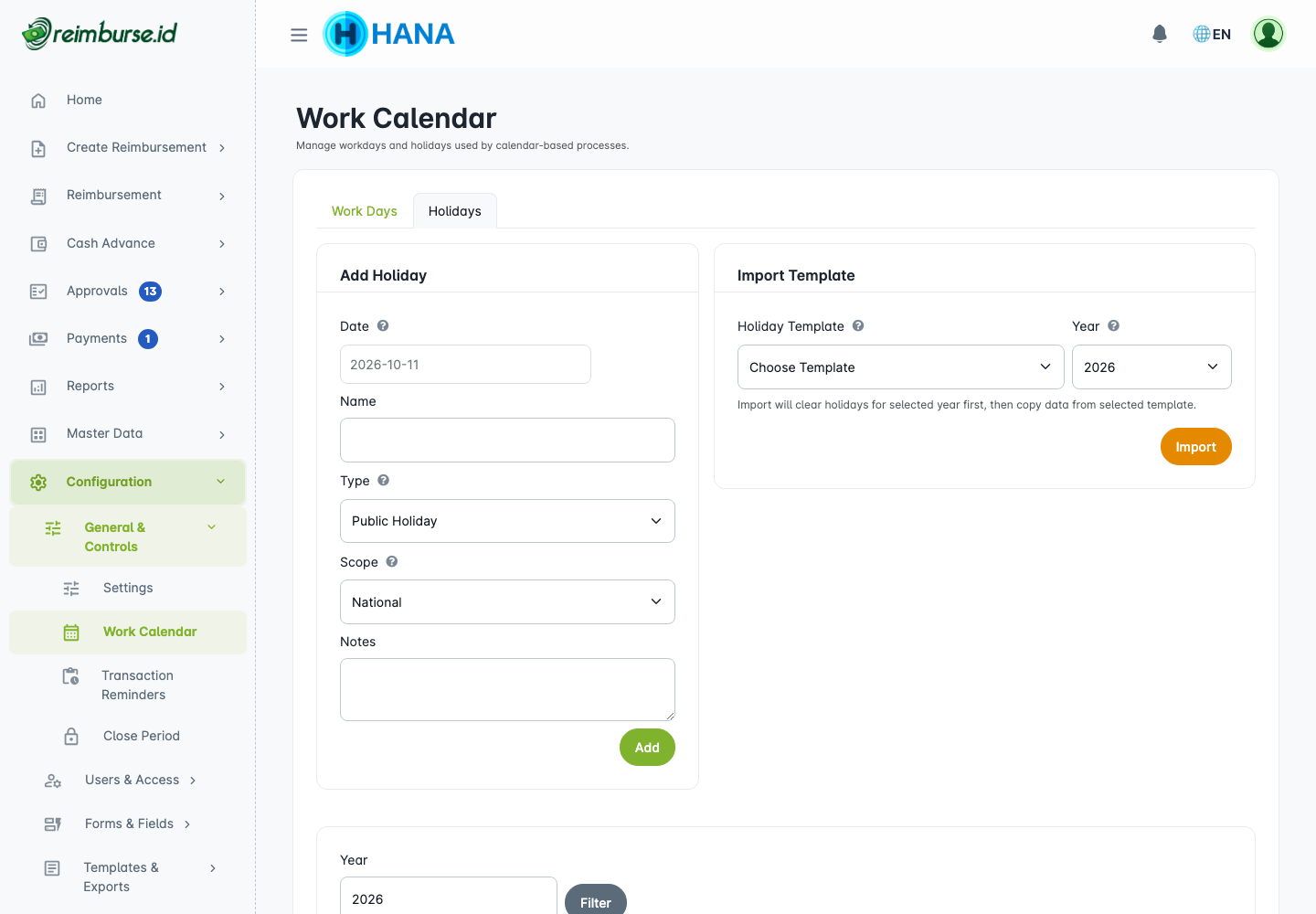
Untuk hari libur, isi tanggal, nama, jenis, cakupan, dan catatan jika diperlukan, lalu simpan. Pilihan lainnya adalah memilih template hari libur dan tahun, lalu import. Import menghapus data hari libur pada tahun terpilih terlebih dahulu: baca konfirmasi dan simpan daftar tanggal khusus perusahaan sebelum melanjutkan. Tambahkan kembali tanggal tersebut jika diperlukan. Halaman ini memakai pilihan template bawaan; jangan menganggapnya menerima unggahan Excel bebas.
Tutup Periode
Buka Konfigurasi → Umum & Kontrol → Tutup Periode, pilih tahun, periksa setiap bulan dan tahap, lalu klik Perbarui.
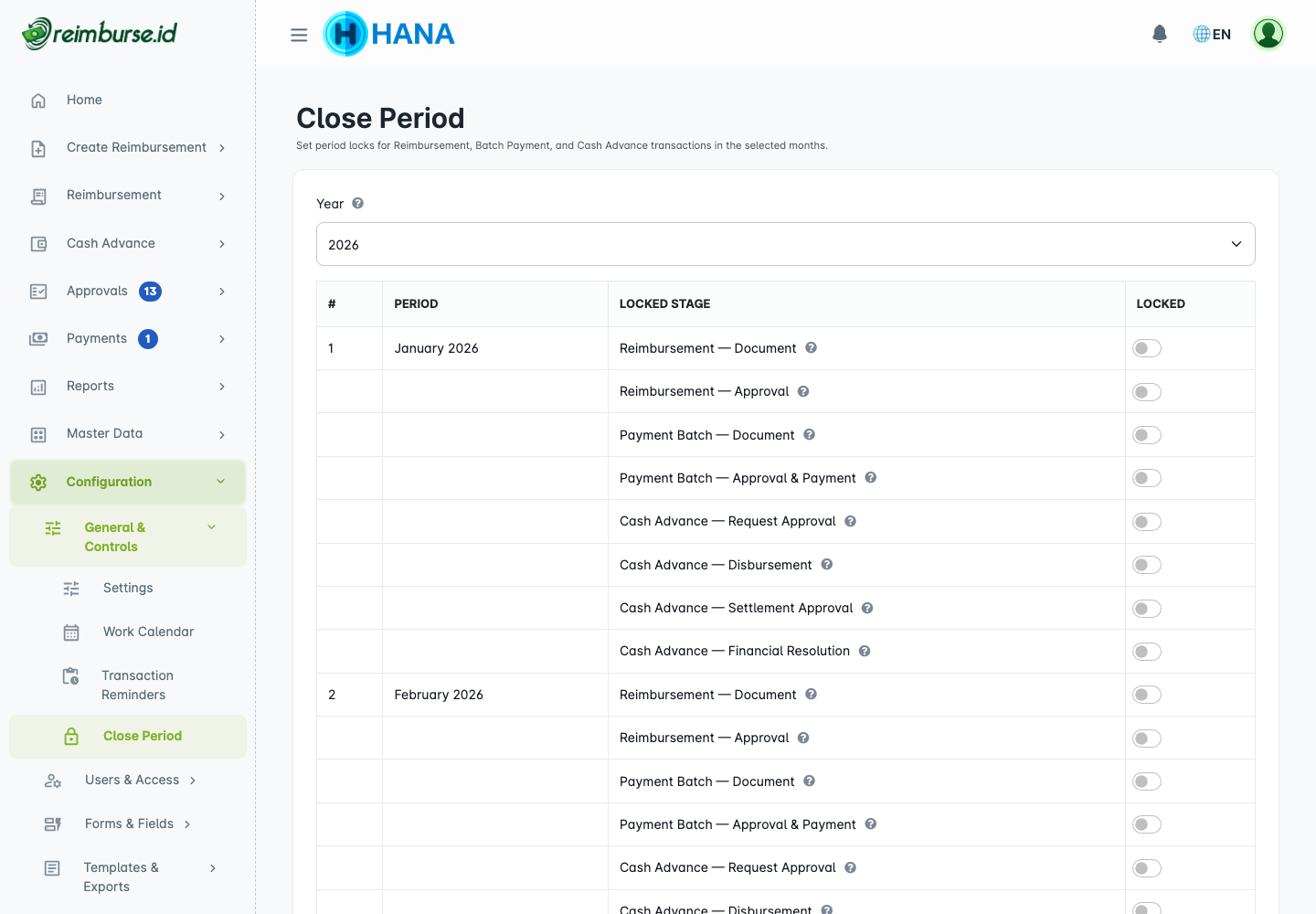
Tahap yang dicentang Dikunci membatasi operasi terkait pada periode tersebut; tidak mengunci semua fitur atau menyelesaikan dokumen tertunda otomatis. Tahapnya meliputi:
- Operasi dokumen reimbursement.
- Persetujuan reimbursement.
- Operasi dokumen Batch Payment.
- Persetujuan dan pembayaran Batch Payment.
- Persetujuan pengajuan Kas Bon.
- Pencairan Kas Bon.
- Persetujuan realisasi Kas Bon.
- Penyelesaian dana Kas Bon (pengembalian/pembayaran selisih).
Tutup periode setelah memeriksa pekerjaan tertunda. Jika tindakan yang sah terblokir, minta administrator berwenang memeriksa tahap/bulan terkait; jangan mengubah tanggal dokumen hanya untuk menghindari kunci.
4. Verifikasi Setup
- Pastikan akun karyawan aktif, berada di posisi yang tepat, dan memiliki akses pengajuan.
- Buka formulir yang dituju dan periksa ketersediaan, field, serta preview nomor.
- Gunakan Uji Workflow dengan karyawan tersebut sebagai pemohon untuk memeriksa alur, termasuk nominal di kedua sisi batas kebijakan.
- Pastikan pengguna yang terpilih memiliki akses persetujuan, bukan hanya akun aktif.
- Periksa data bank dan hak akses tim pembayaran reimbursement sebelum memproses pembayaran.
Lanjutkan ke Konfigurasi Formulir Reimbursement. Jika sesuai kebijakan perusahaan, atur Kas Bon secara terpisah. Preview simulator tidak menggantikan pemeriksaan pengajuan aktual melalui proses yang disepakati perusahaan.
Masalah Umum
| Masalah | Yang Perlu Diperiksa |
|---|---|
| Posisi tidak ada di Data Master | Buka Konfigurasi → Pengguna & Akses → Posisi. |
| Field tidak muncul | Hubungkan field aktif ke formulir/header/detail atau pengaturan pengguna yang tepat. |
| Persetujuan ditugaskan tetapi tidak dapat dibuka | Berikan akses persetujuan terkait; terpilih saja tidak memberikan kewenangan. |
| Daftar template ekspor tidak muncul | Ekspor operasional Batch Payment kini membuka satu editor perusahaan. |
| Periode memblokir tindakan | Periksa tahap/bulan terkait pada Tutup Periode. |
| Pengurangan desimal ditolak | Nilai pecahan existing mungkin memerlukan ketelitian saat ini. |