
Konfigurasi Formulir Reimbursement
Gunakan bab ini untuk menyiapkan formulir reimbursement yang dapat digunakan karyawan. Lengkapi posisi, pengguna, dan hak akses pada Setup Awal terlebih dahulu. Kategori Biaya mengelompokkan setiap baris biaya; Formulir Reimbursement mengatur keseluruhan klaim.
Kapan Menggunakan Formulir Reimbursement
Pisahkan formulir hanya jika jenis klaim memerlukan field, instruksi, penomoran, atau aturan persetujuan berbeda. Misalnya, General Claim untuk biaya biasa dan Travel Claim untuk informasi perjalanan serta bukti. Formulir aktif tersedia untuk klaim baru hanya jika pemohon juga memiliki akses yang diperlukan.
Prioritas Form di Menu Create
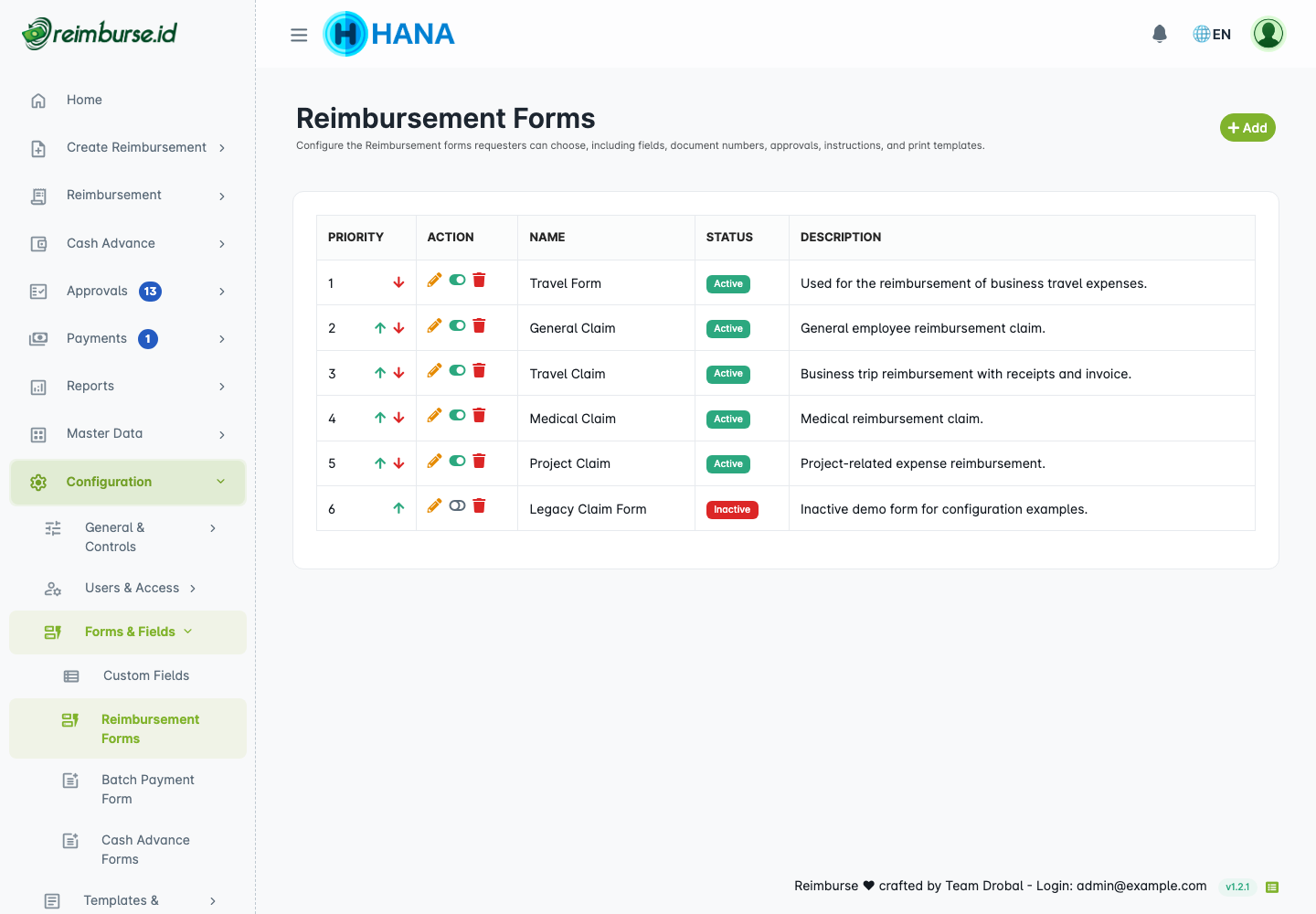
Prioritas pada daftar menentukan urutan di menu Ajukan Reimbursement. Gunakan tindakan panah atas/bawah untuk memindahkan formulir. Urutan tersimpan otomatis setelah perpindahan berhasil; tidak ada langkah Simpan Prioritas terpisah. Periksa urutan terbaru sebelum meninggalkan halaman.
Prioritas lebih kecil tampil lebih atas. Memindahkan formulir nonaktif ke atas tidak membuatnya tersedia. Prioritas ini bukan prioritas pemilihan aturan persetujuan.
Membuka Formulir Reimbursement
- Buka Konfigurasi → Form & Field → Formulir Reimbursement.
- Tambahkan formulir atau pilih tindakan Ubah pada formulir existing.
- Pilih tab yang sesuai, lakukan perubahan, lalu klik Simpan. Perubahan aturan disimpan melalui dialog aturan.
| Tab | Fungsinya |
|---|---|
| Umum | Nama, deskripsi, perilaku, ikon, dan penomoran. |
| Akses & Field | Peran pemohon, field tambahan header, dan field tambahan detail. |
| Aturan Persetujuan | Kondisi, tahap persetujuan, urutan, dan Uji Workflow. |
| Instruksi | Panduan yang dapat dibuka karyawan pada halaman dokumen. |
| Cetak | Penetapan template cetak opsional. |
1. Pengaturan Umum Form
Buka Umum.
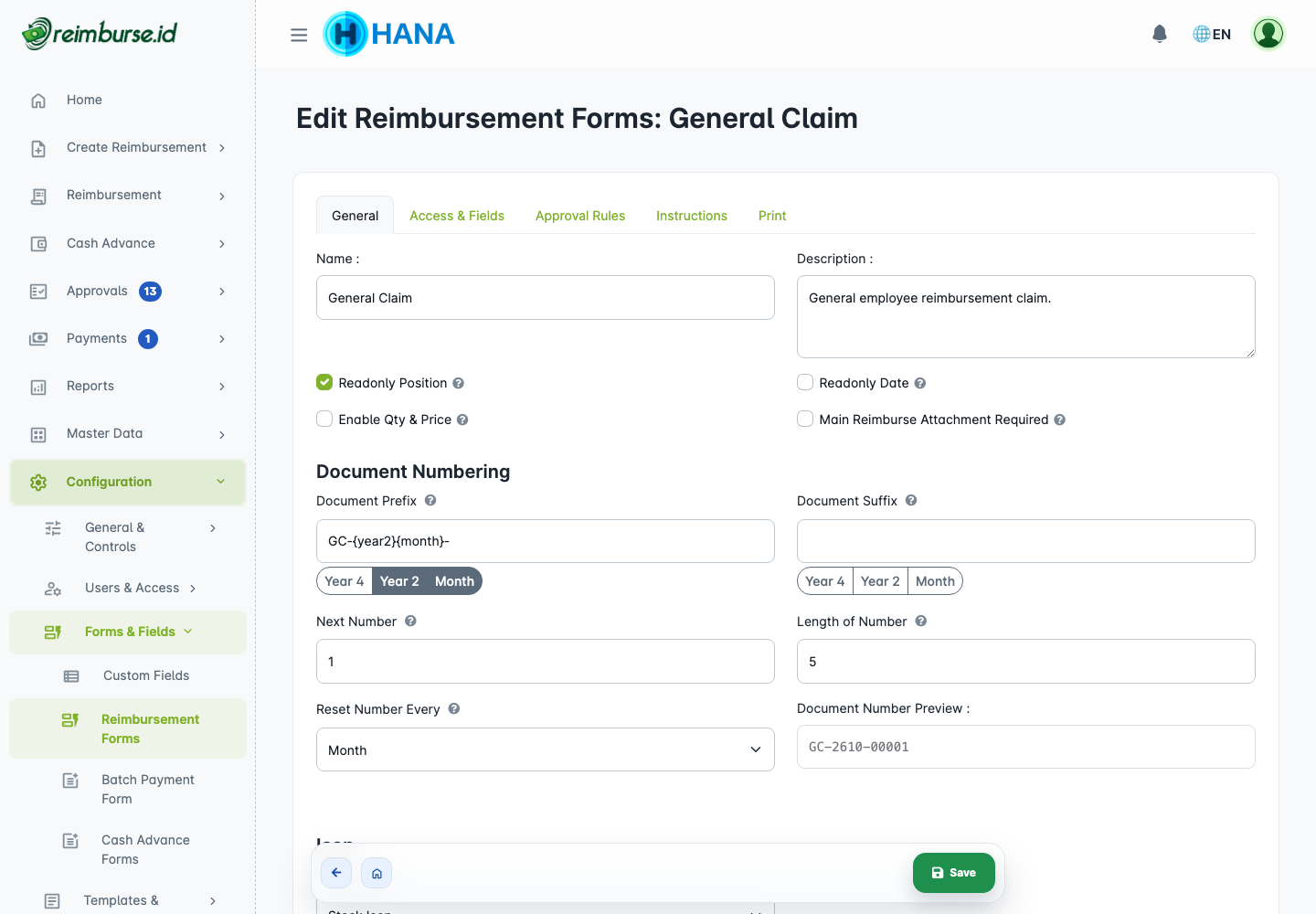
Pilih Nama dan Deskripsi yang jelas. Pilih ikon bawaan atau unggah gambar dalam format yang didukung. Ikon mengenalkan formulir di menu pengajuan; tidak mengubah izin. Gunakan tindakan status aktif pada daftar untuk mengaktifkan atau menghentikan penggunaan formulir.
Hak Akses
Buka Akses & Field.
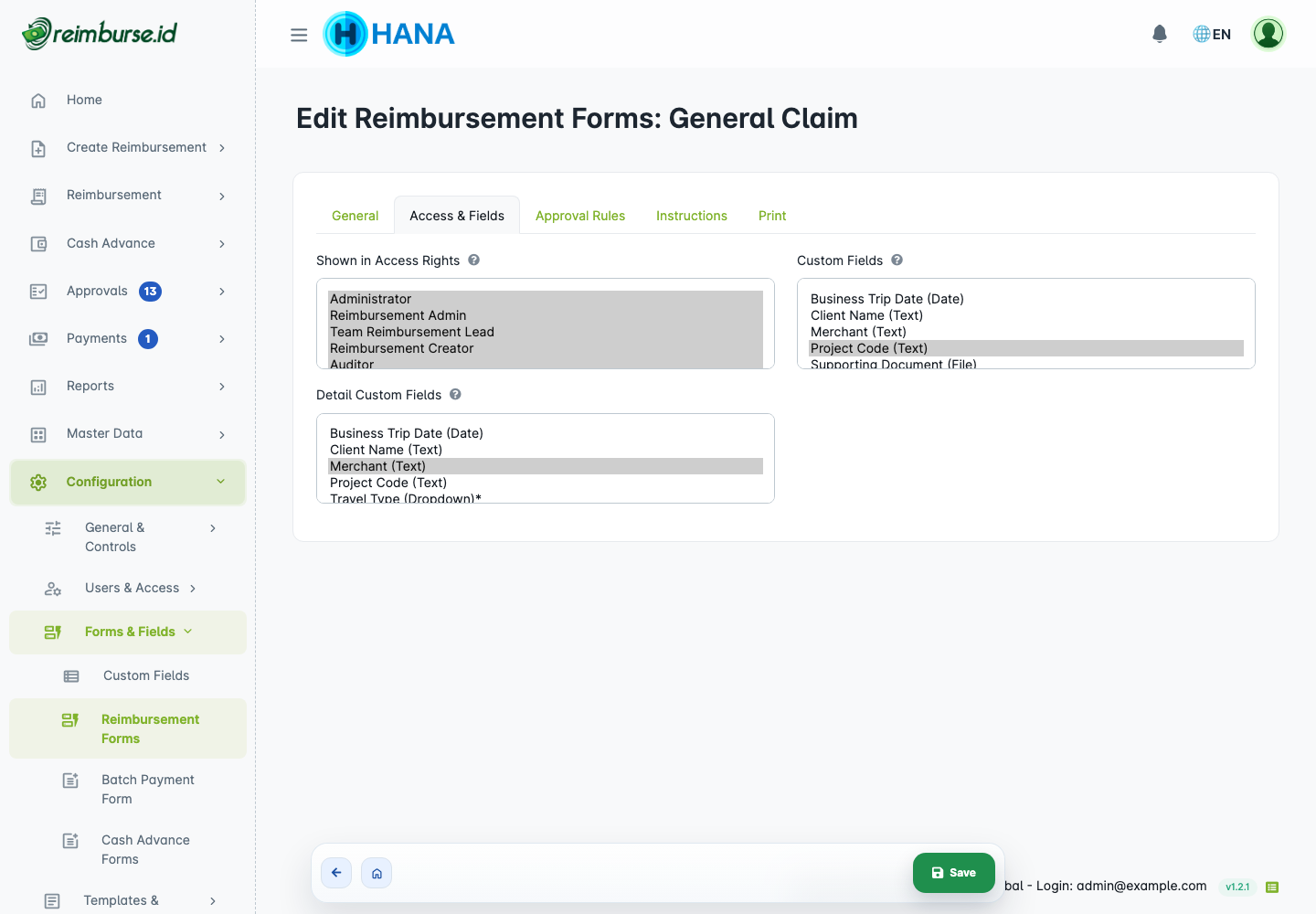
Tampil di Hak Akses membatasi peran pemohon yang dapat menggunakan formulir. Jika kosong, semua peran diperbolehkan; ini tidak memberikan izin pengajuan yang belum dimiliki pengguna. Pilih peran tertentu jika formulir terbatas untuk kelompok khusus.
Jika formulir tidak terlihat, periksa status aktif, pilihan peran, dan akses membuat dokumen pada pengguna. Izin mengelola formulir berbeda dari izin mengajukan klaim.
Header Custom Fields Vs Field Tambahan Detail
Pada Akses & Field, pilih field aktif dari daftar field tambahan:
| Area | Digunakan Untuk |
|---|---|
| Field Tambahan | Satu nilai per klaim, seperti kode proyek atau tujuan perjalanan. |
| Field Tambahan Detail | Nilai pada setiap baris biaya, seperti tanggal struk atau nama toko. |
Urutan pemilihan menentukan urutan tampilan; field terakhir yang dipilih tampil paling bawah. Periksa jenis, status wajib, opsi, dan teks bantuan sebelum menghubungkan field. Satu field dapat memiliki fungsi berbeda pada header dan detail; jangan meminta informasi ganda tanpa alasan.
Flag Perilaku Form
Kontrol berikut berada di Umum:
| Flag | Yang Dialami Pengguna |
|---|---|
| Posisi Terkunci | Menggunakan posisi pengguna saat membuat klaim dan mencegah pemilihan manual. Membantu alur berbasis hierarki tetap konsisten. |
| Tanggal Terkunci | Mencegah perubahan tanggal pada halaman pembuatan. Gunakan hanya jika kebijakan perusahaan tidak mengizinkan pemilihan tanggal manual. |
| Lampiran Utama Reimburse Wajib | Bukti harus dilampirkan sebelum pengajuan. |
| Aktifkan Qty & Price | Baris biaya menggunakan kuantitas × harga satuan, bukan input nominal saja. |
Opsi ini tidak menggantikan aturan persetujuan atau pemeriksaan izin. Gunakan Qty & Price untuk klaim seperti jarak perjalanan atau jumlah malam menginap, bukan sekadar mengubah tampilan.
2. Penomoran Dokumen
Penomoran juga berada di Umum.
| Pengaturan | Fungsinya |
|---|---|
| Awalan Dokumen / Akhiran Dokumen | Teks dan variabel tanggal sebelum/sesudah nomor urut. |
| Nomor Selanjutnya | Nomor urut berikut yang akan diberikan; bukan cara mengganti nomor dokumen existing. |
| Panjang Nomor | Lebar pengisian nol: lima digit menampilkan 00001. |
| Reset Nomor Setiap | Continue, Month, atau Year. |
| Contoh Nomor Dokumen | Contoh nomor yang dihasilkan. |
Contohnya, prefix GC-{year2}{month}-, panjang 5, dan reset bulanan dapat menghasilkan GC-2610-00001 pada Oktober 2026. Token tanggal meliputi {year4}, {year2}, dan {month}.
Token dan periode reset mengikuti zona waktu perusahaan, bukan tanggal biaya yang dimundurkan atau jam perangkat Anda. Dokumen existing, termasuk draf yang sudah bernomor, tidak diberi nomor ulang saat formulir diubah. Jika periode perusahaan mundur dan penomoran terblokir, minta administrator memeriksa zona waktu/periode; jangan menurunkan nomor urut untuk melewati peringatan.
Periksa preview, simpan, dan ubah penomoran melalui proses yang disepakati perusahaan.
3. Instruksi
Buka Instruksi, aktifkan Tampilkan Instruksi Prosedur Reimbursement, tulis panduan praktis, lalu simpan.
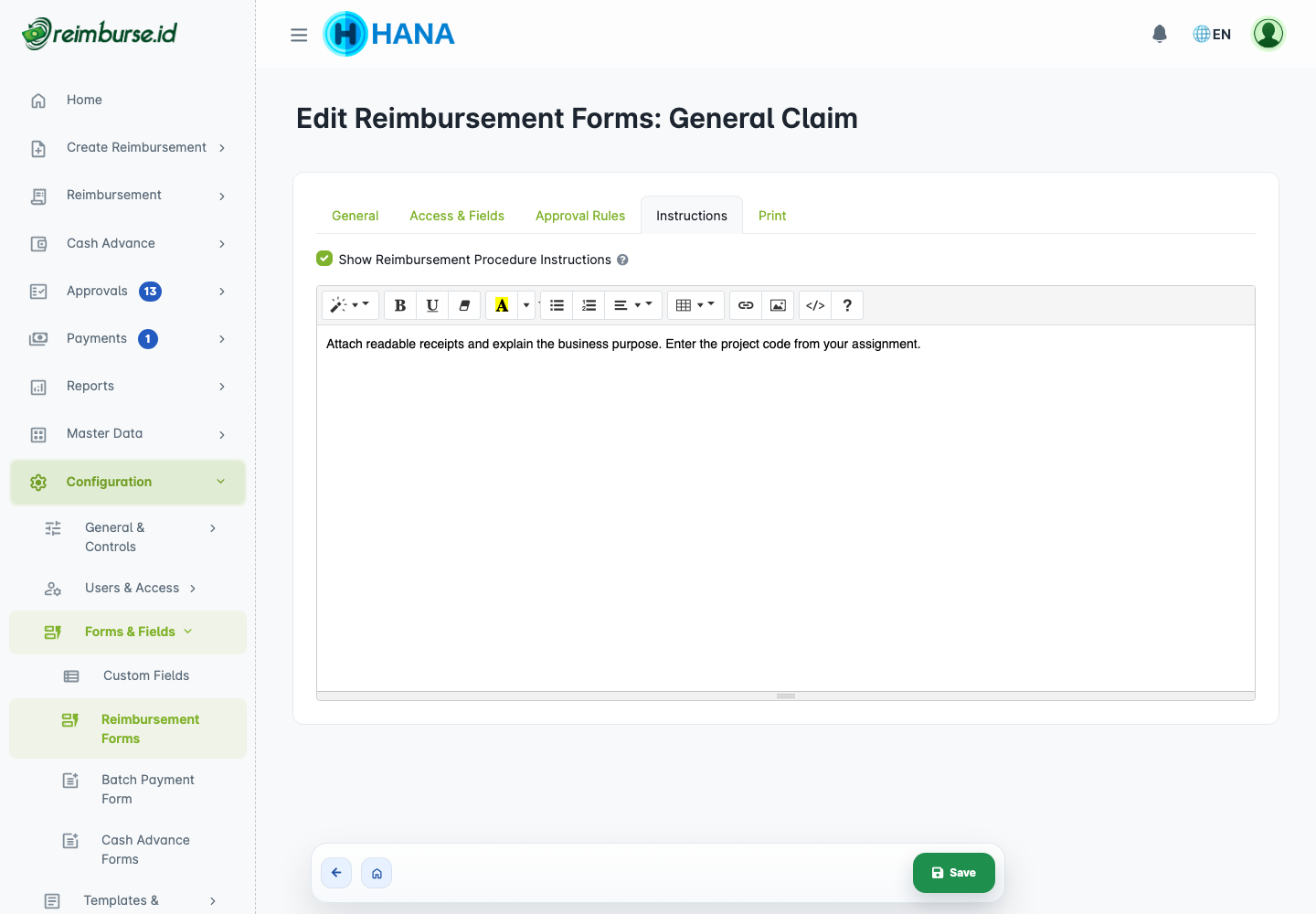
Contoh: “Lampirkan struk yang terbaca”, “Jelaskan tujuan bisnis”, atau “Sertakan persetujuan perjalanan jika diperlukan”. Simpan kebijakan panjang di dokumen terpisah dan tautkan jika sesuai.
Pengguna membuka instruksi melalui ikon di samping nama formulir pada halaman pembuatan/dokumen. Isi tersimpan terbaru digunakan saat halaman dibuka kembali, termasuk dokumen existing; menonaktifkan instruksi menyembunyikan ikon. Lihat Panduan Pengguna Reimbursement untuk tampilan karyawan. Ini panduan formulir, bukan kondisi IF atau tahap persetujuan tambahan.
4. Aturan Persetujuan
Buka Aturan Persetujuan.
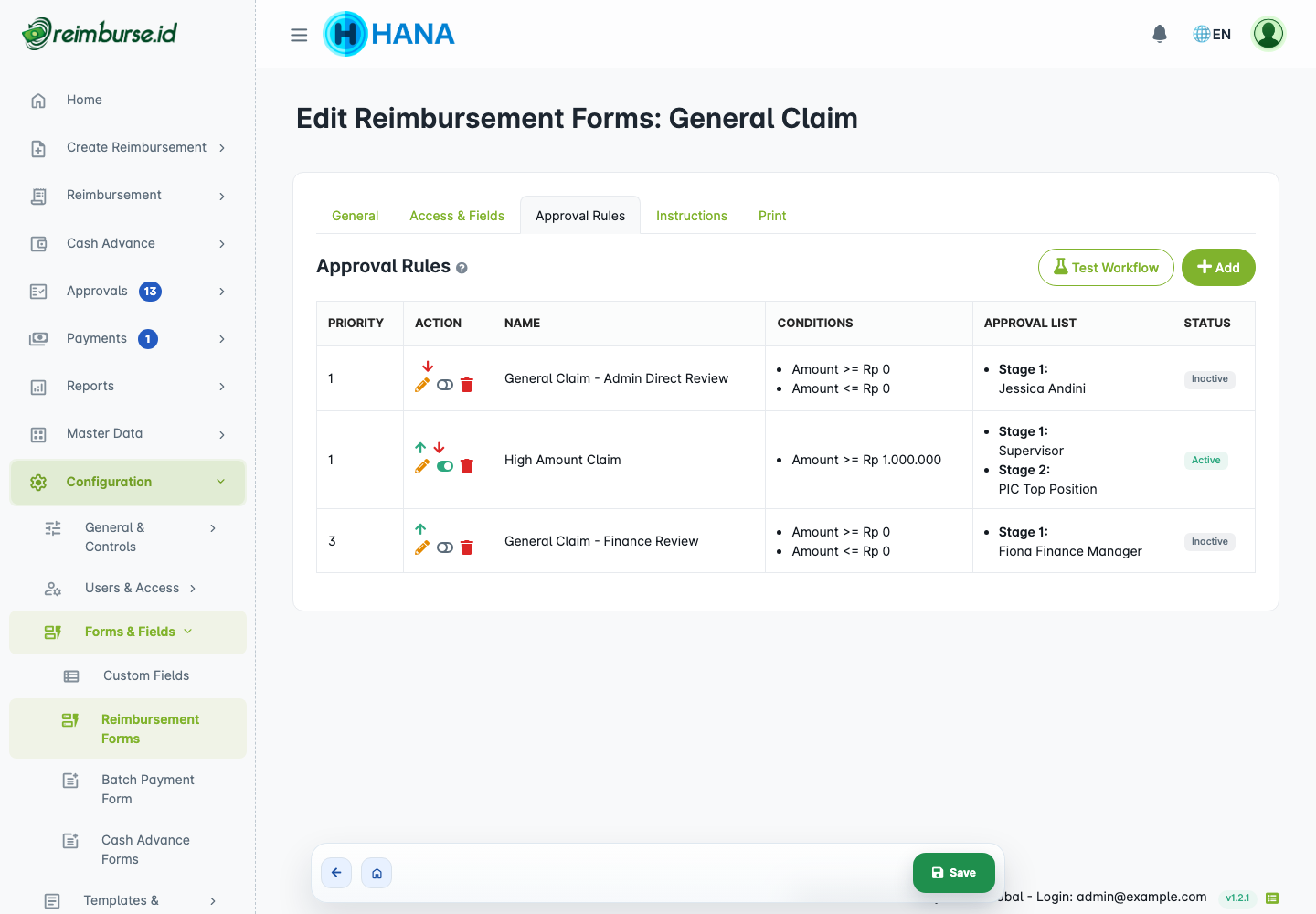
Aturan memiliki Nama, kondisi IF, dan tahap persetujuan THEN. Klik Tambah, lengkapi dialog, lalu simpan. Aturan aktif diperiksa berdasarkan prioritas; hanya aturan pertama yang cocok digunakan. Aturan berikutnya tidak menambahkan alur persetujuan lain.
Kondisi IF
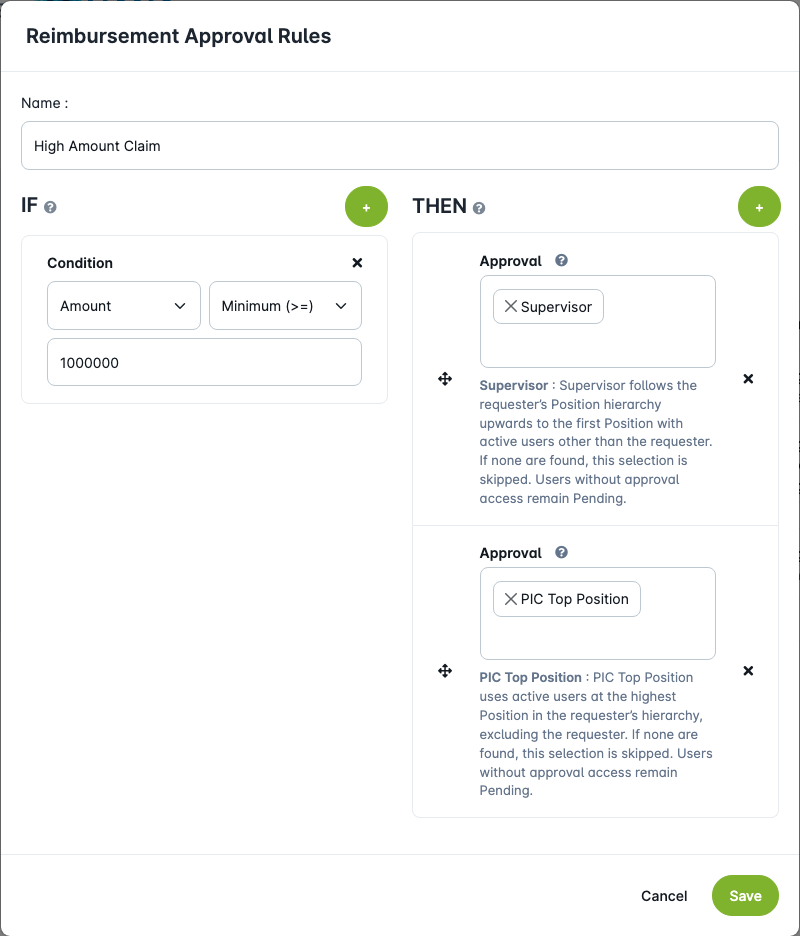
- Klik + pada IF.
- Pilih Jumlah, Posisi, Deskripsi, atau field tambahan header yang tersedia.
- Pilih operator yang didukung field tersebut.
- Isi nilai pembanding atau pilih posisi/opsi.
- Tambahkan kondisi lain hanya jika kedua syarat harus berlaku.
| Field | Contoh dan Artinya |
|---|---|
| Jumlah | Minimum (>=) 1000000 mencakup tepat satu juta; Maksimum (<=) juga mencakup nilai batasnya. |
| Posisi | Pilih nilai posisi yang tersedia pada kontrol kondisi; pastikan hasilnya melalui Uji Workflow. |
| Deskripsi | Sama dengan, Mengandung, atau Kosong, sesuai kebutuhan. |
| Field tambahan header | Operator mengikuti jenis field, misalnya minimum/maksimum angka atau perbandingan tanggal. |
Semua kondisi IF dalam satu aturan menggunakan AND: setiap kondisi harus cocok. IF kosong berlaku untuk semua reimbursement pada formulir tersebut. Kondisi ini berbeda dari pilihan OR/AND pada tahap THEN. Isi nilai sesuai format kontrol; jangan menulis kalimat seperti “di atas satu juta” pada nilai nominal.
Pemberi persetujuan di THEN
Tambahkan tahap sesuai urutan persetujuan. Tahap berikutnya menunggu tahap sebelumnya selesai.
| Pilihan | Cara Menentukan Pengguna |
|---|---|
| Supervisor | Mencari ke atas dari posisi aktual pemohon sampai posisi induk pertama yang memiliki pengguna aktif selain pemohon. Posisi induk yang kosong dapat dilewati. |
| PIC Posisi Teratas | Menggunakan pengguna aktif pada posisi tertinggi dalam hierarki, selain pemohon; tidak mencari ke posisi bawah jika posisi teratas kosong. |
| Pengguna | Menggunakan pengguna aktif tertentu yang dipilih dalam perusahaan ini. |
Tidak ada field penunjukan PIC pada editor Posisi. Keanggotaan posisi diatur pada akun pengguna. Satu posisi dapat memiliki beberapa pengguna aktif.
Untuk tahap dengan beberapa pengguna, pilih OR (Anyone can approve) jika satu persetujuan cukup, atau AND (Everyone must approve) jika semua pengguna pada tahap tersebut wajib menyetujui. Pilihan ini tidak mengubah urutan antartahap.
Pemohon tidak dapat menyetujui reimbursement-nya sendiri. Setelah menentukan penerima melalui delegasi aktif, Reimbursement mengeluarkan pihak yang akhirnya ditugaskan apabila orang tersebut adalah pemohon, termasuk pemohon yang dipilih melalui Pengguna. Jika pemohon yang dipilih mendelegasikan kepada orang lain yang memenuhi syarat, orang lain tersebut masih dapat ditugaskan. Penerima yang berulang tidak ditugaskan lagi pada tahap berikutnya. Pengguna tertentu yang tidak tersedia atau hierarki tidak valid tetap merupakan kesalahan konfigurasi.
Jika Pemohon Ada Dalam Aturan
Mengeluarkan pemohon bukan berarti persetujuan sudah diberikan. Ketentuan OR/AND pada tahap berlaku bagi pihak yang masih ditugaskan:
| Tahap yang Diatur | Hasil Tanpa Delegasi |
|---|---|
| Pemohon saja | Tahap dilewati. Lanjut ke tahap berikutnya yang masih memiliki pihak untuk memberikan persetujuan. |
| Pemohon OR Liam | Liam tetap wajib menyetujui; adanya pemohon tidak memenuhi OR. |
| Pemohon AND Liam | Liam tetap wajib menyetujui. |
| Pemohon AND Liam AND pihak lain | Kedua pihak yang tersisa wajib menyetujui. |
Jika seluruh tahap tidak memiliki pihak yang tersisa, fase persetujuan reimbursement dapat selesai tanpa keputusan manusia. Klaim menjadi siap untuk langkah pembayaran berikutnya; ini tidak menjalankan transfer dana. Periksa kesesuaiannya dengan kebijakan perusahaan sebelum menggunakan aturan tersebut.
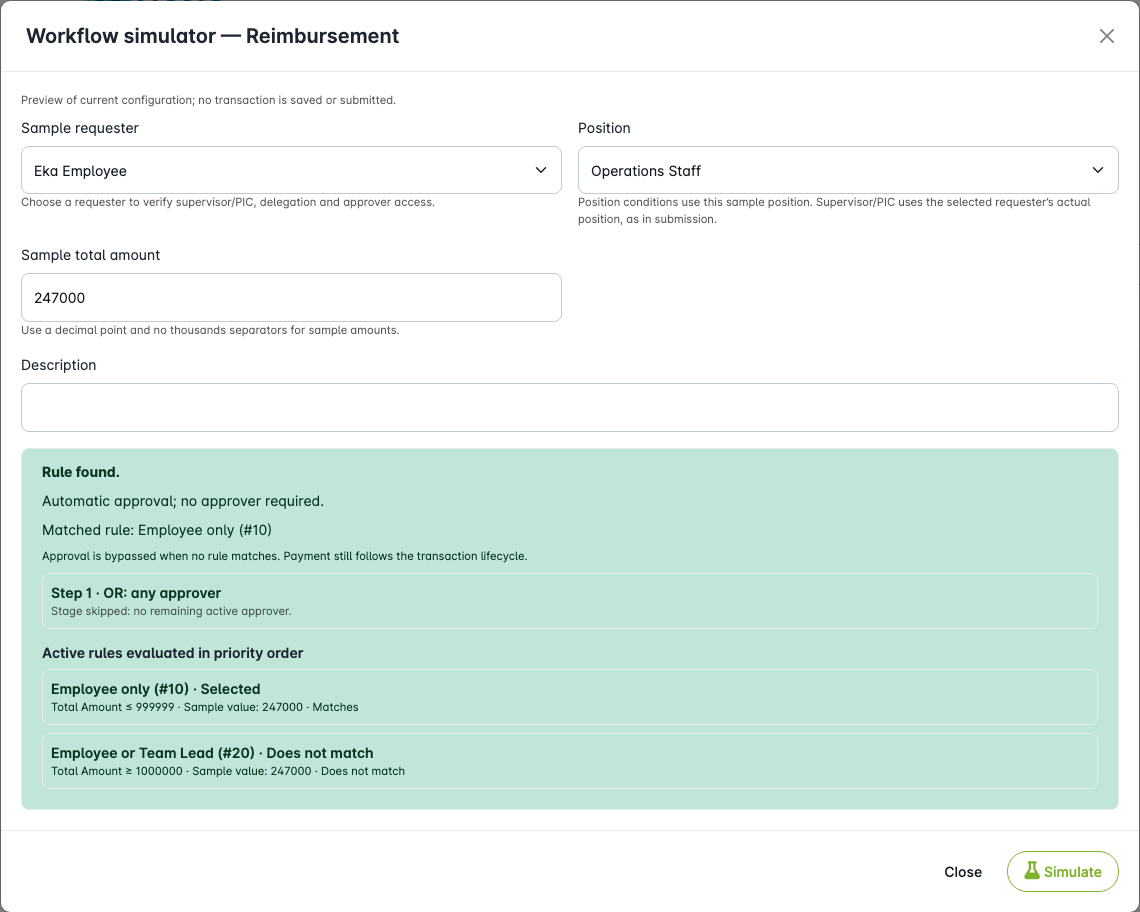
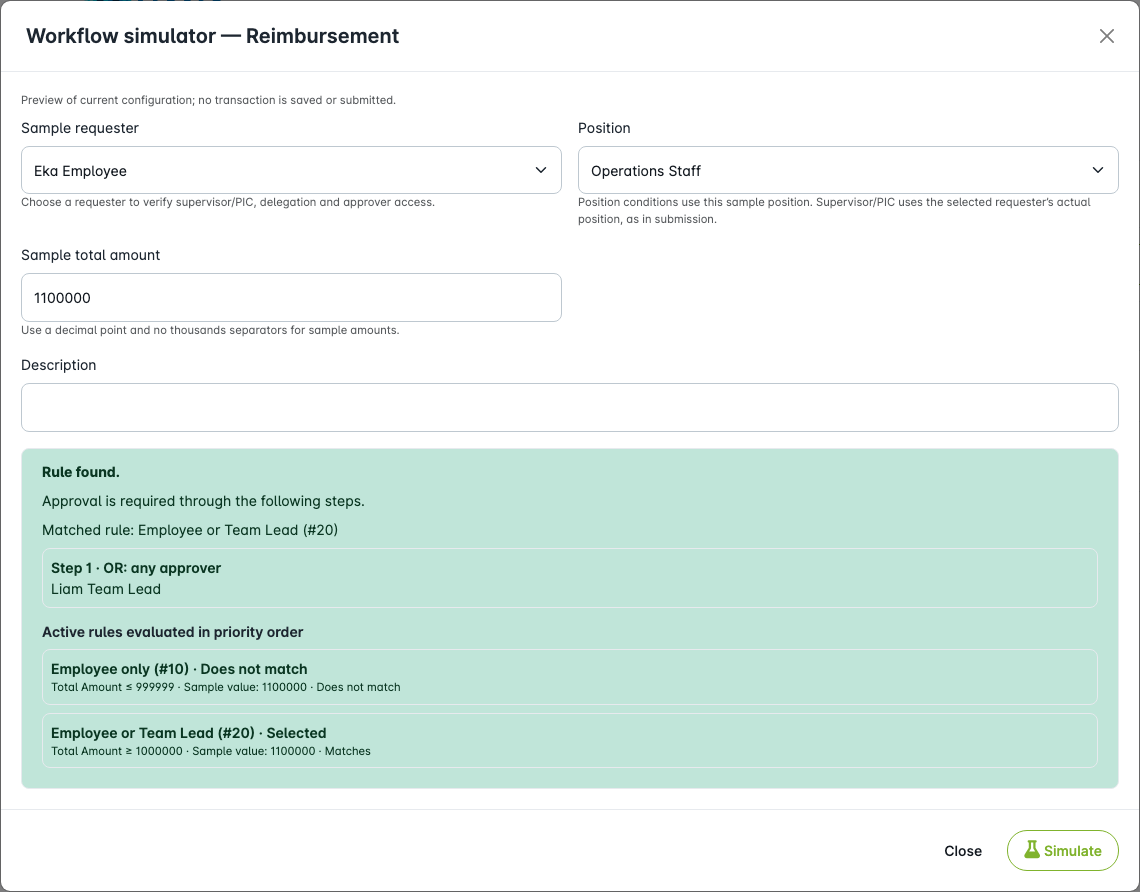
Uji dengan pemohon yang benar. Contoh ini berlaku untuk Reimbursement, bukan validasi pemohon yang dipilih sebagai pemberi persetujuan pada Konfigurasi Kas Bon. Alur ditentukan ketika mengirim atau mengirim ulang; keputusan terdahulu tidak ditulis ulang dan penugasan yang sudah menunggu tidak otomatis dibentuk kembali.
Penugasan tidak memberikan hak akses persetujuan. Pengguna tanpa akses tetap Pending dan dapat menerima pemberitahuan, tetapi tidak dapat membuka atau memutuskan persetujuan sampai izin yang sesuai diberikan. Periksa seluruh catatan simulator sebelum mengandalkan aturan.
5. Contoh Skenario Persetujuan
Berikut contoh kebijakan, bukan ketentuan wajib dari Reimburse.id:
| Nominal | Persetujuan |
|---|---|
| Di bawah Rp1.000.000 | Tidak ada aturan cocok; disetujui otomatis. |
| Rp1.000.000 atau lebih | Supervisor, lalu PIC Posisi Teratas. |
Buat aturan aktif bernama High Amount Claim dengan Jumlah → Minimum (>=) → 1000000. Tambahkan Supervisor sebagai tahap 1 dan PIC Posisi Teratas sebagai tahap 2. Jangan menambahkan aturan tanpa kondisi jika kebijakan yang dituju adalah persetujuan otomatis di bawah batas tersebut.
Dengan Eka Employee pada Operations Staff, Supervisor mengarah ke Liam Team Lead pada Operations Team Lead; posisi teratas mengarah ke Jessica Andini. Pastikan keduanya memiliki akses persetujuan. Untuk pemohon yang juga berada pada posisi teratas, jangan menganggap alurnya akan sama.
Periksa Uji Workflow Sebelum Memakai Formulir
- Simpan aturan, lalu klik Uji Workflow.
- Pilih pemohon yang sebenarnya dan isi nominal/deskripsi/nilai field tambahan contoh.
- Klik Simulasikan dan baca aturan terpilih, hasil kondisi, tahap, serta peringatannya.
- Ubah nominal untuk memeriksa nilai batas dan nilai di bawahnya, lalu simulasikan kembali.
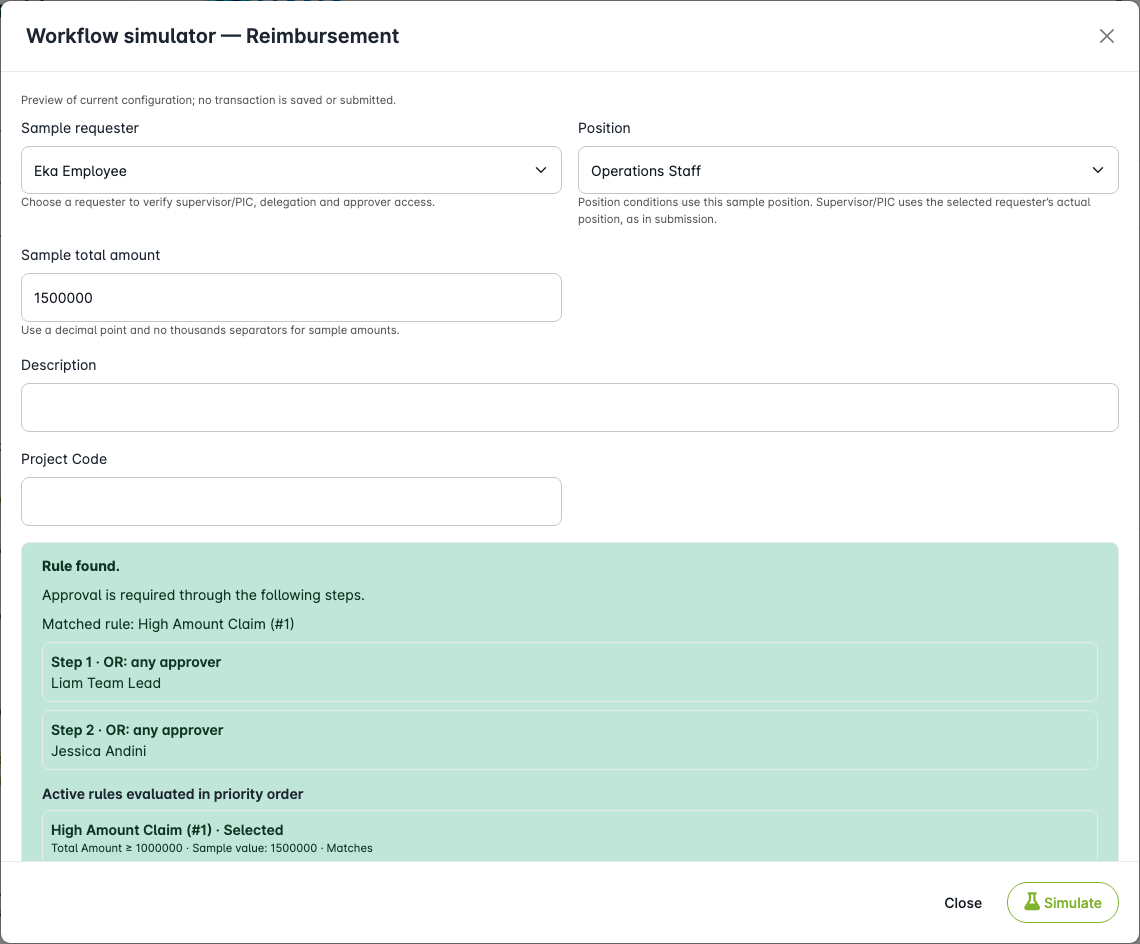
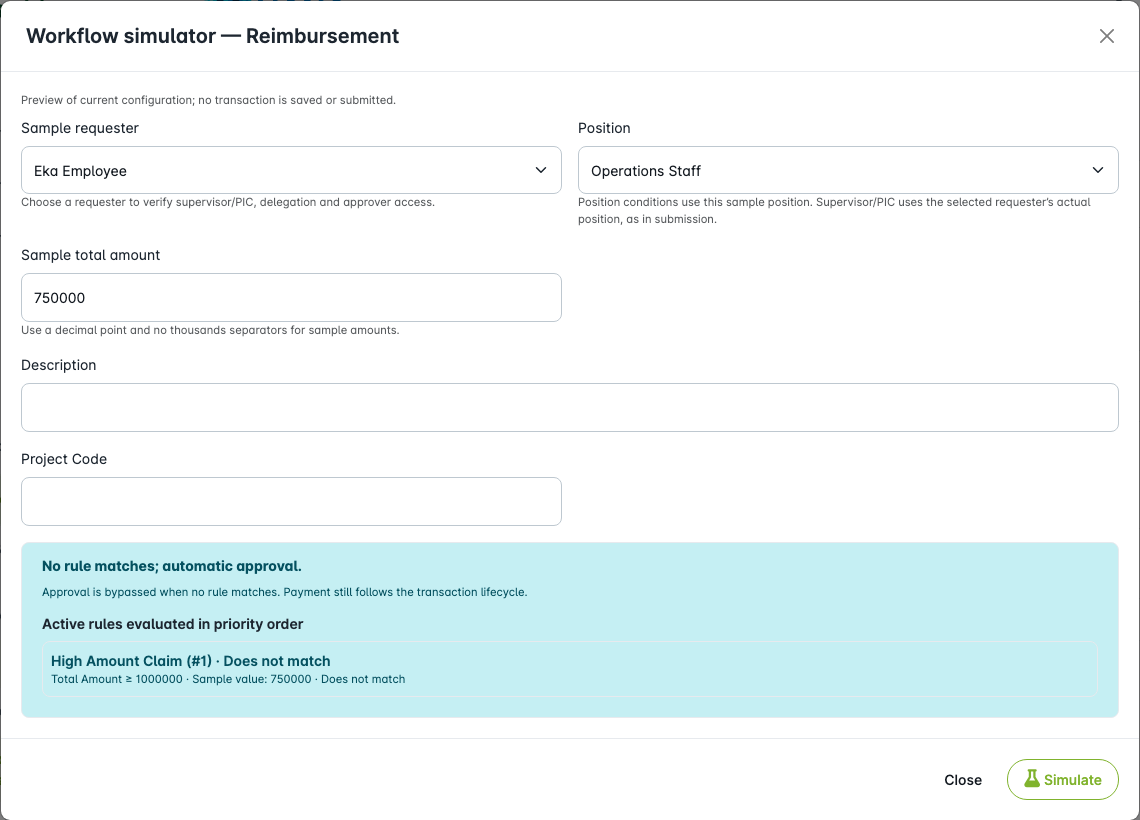
Posisi contoh memengaruhi kondisi posisi; Supervisor/PIC tetap mengikuti posisi aktual pemohon yang dipilih. Simulasi memakai konfigurasi tersimpan, tidak menyimpan atau mengajukan klaim, dan tidak mengirim permintaan persetujuan. Preview berhasil bukan bukti persetujuan atau pembayaran aktual sudah selesai.
6. Prioritas Aturan
Prioritas aturan menentukan alur, sedangkan prioritas form menentukan urutan menu. Gunakan tindakan perpindahan aturan dan periksa urutan terbaru. Letakkan kondisi khusus dahulu dan aturan tanpa kondisi terakhir hanya jika kebijakan perusahaan mewajibkan persetujuan untuk kasus lainnya.
| Pola Prioritas | Hasil |
|---|---|
| Aturan khusus dahulu, umum terakhir | Alur khusus digunakan jika cocok; klaim lain memakai alur umum. |
| Aturan umum dahulu | Cocok untuk semua klaim sehingga aturan bawah tidak dipilih. |
| Tidak ada aturan aktif yang cocok | Persetujuan selesai otomatis; administrasi pembayaran tetap terpisah. |
Jika semua nominal harus diperiksa, tambahkan aturan terakhir dengan IF kosong dan pemberi persetujuan yang diperlukan. Ini mengubah kebijakan contoh sebelumnya: klaim kecil juga akan menunggu persetujuan.
7. Status Aktif, Nonaktif, dan Hapus
Nonaktifkan formulir jika tidak lagi ditawarkan untuk klaim baru. Dokumen historis tetap tersimpan. Menonaktifkan aturan mengeluarkannya dari pencocokan alur baru; bukan cara membatalkan persetujuan existing.
Gunakan Hapus hanya jika diizinkan aplikasi dan tidak ada riwayat terkait. Jika penghapusan ditolak, periksa pesan dan utamakan menonaktifkan daripada menghapus dokumen terkait.
8. Checklist yang Disarankan
- Nama formulir, status aktif, dan akses pemohon sudah tepat.
- Field header/detail, informasi wajib, dan teks bantuan sesuai kebijakan.
- Penomoran memakai zona waktu serta preview yang benar.
- Instruksi aktif jika membantu pengguna.
- Nilai batas IF, urutan aturan, pilihan OR/AND, dan perilaku tanpa kecocokan sudah disengaja.
- Posisi aktual karyawan dan izin setiap pemberi persetujuan sudah benar.
- Uji Workflow memberikan hasil yang diharapkan pada, di bawah, dan di atas batas, tanpa peringatan yang belum diselesaikan.
Lanjutkan ke Panduan Pengguna Reimbursement untuk mengajukan klaim. Jika diperlukan, atur Kas Bon secara terpisah.
Desain Cetak Opsional
Penghubungan Template Print Reimbursement
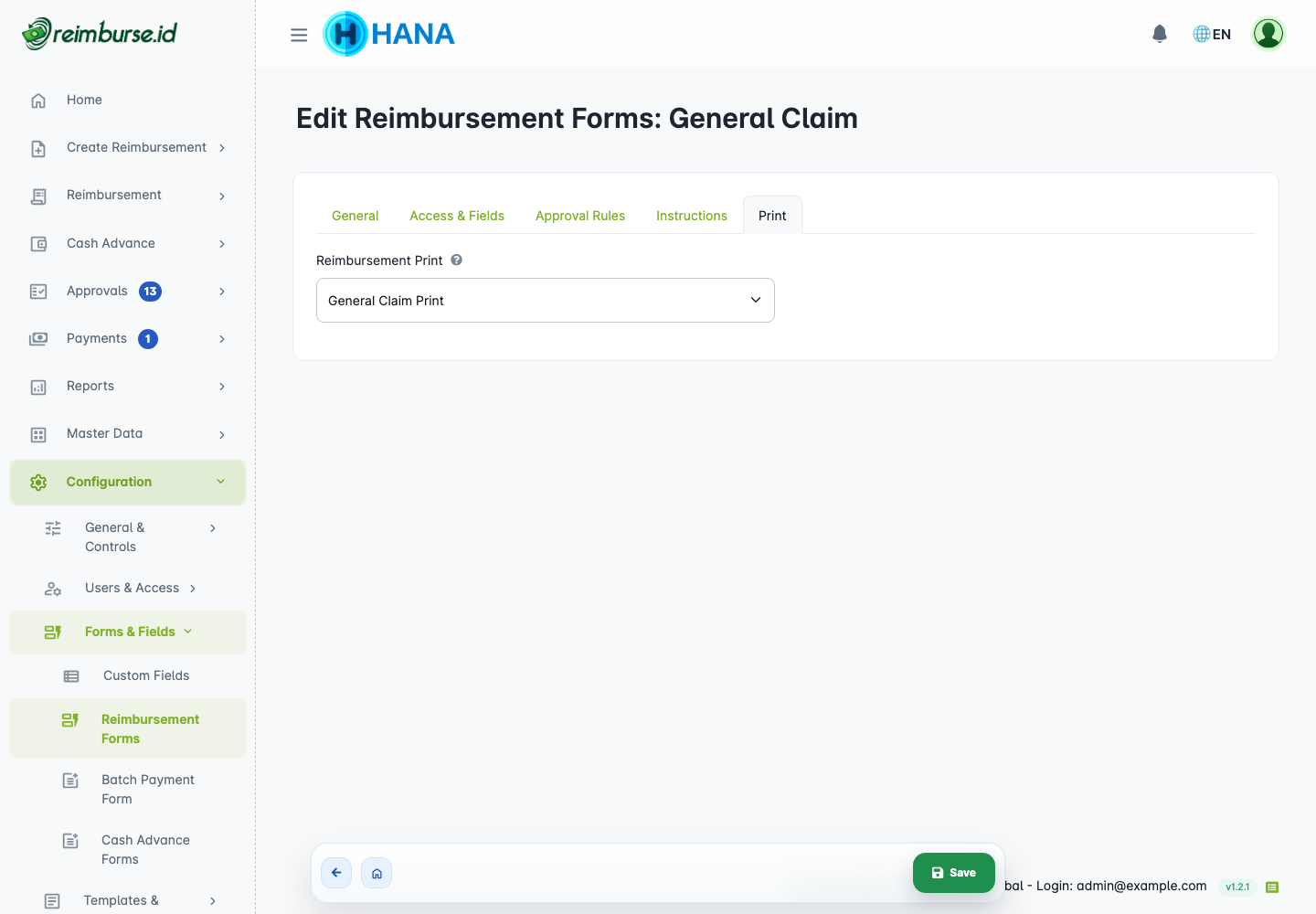
Buka Cetak, pilih template yang sesuai, lalu simpan. Biarkan kosong untuk memakai tampilan cetak reimbursement bawaan.
Print Builder
Buka Konfigurasi → Template & Ekspor → Cetak Reimbursement. Tambah/ubah template, susun section, baris/kolom, dan block, tinjau preview dengan dokumen yang mewakili, lalu simpan. Kembali ke tab Cetak pada formulir untuk menghubungkannya.
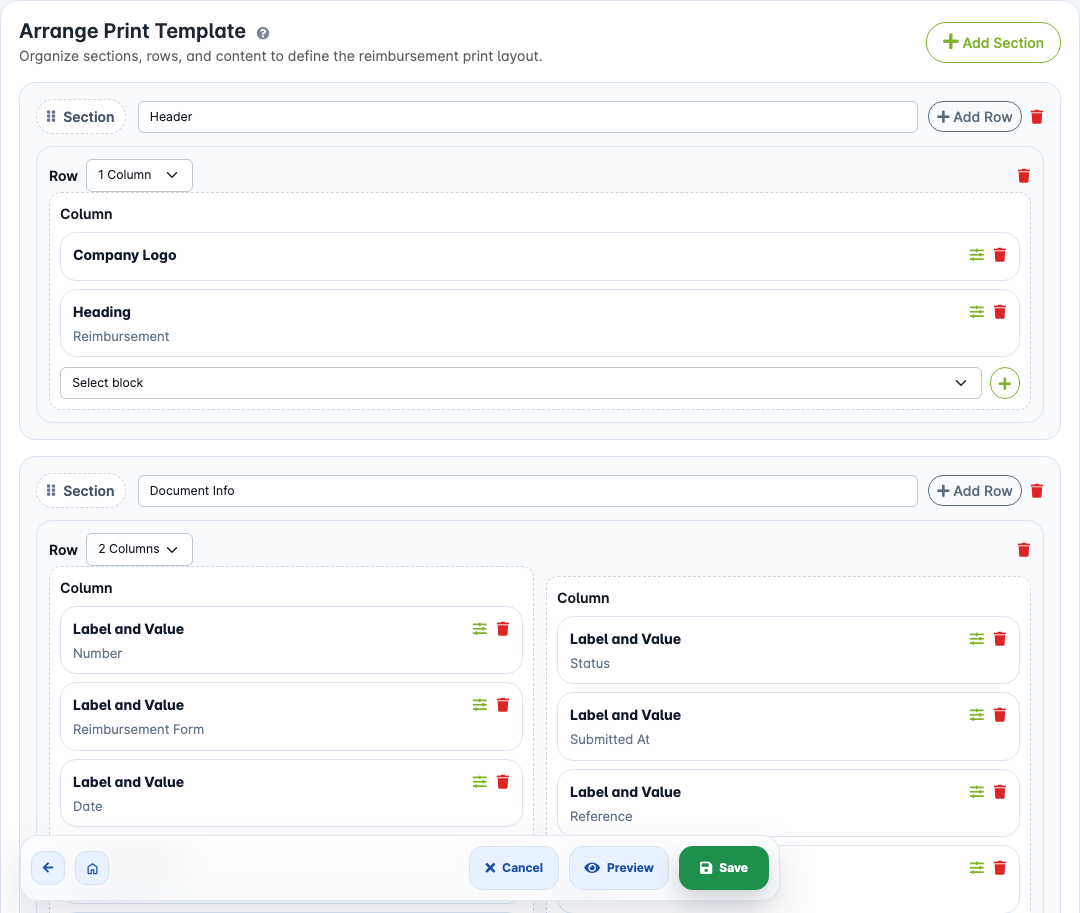
Block dapat menampilkan judul, paragraf, Label & Value, detail biaya, lampiran, persetujuan/tanda tangan, dan identitas perusahaan. Desain khusus bersifat opsional, bukan syarat pengajuan pertama.
Apa Saja yang Bisa Ditampilkan oleh Label & Value
Hubungkan field standar, field tambahan header, field profil pemohon, atau field tanggal. Label tetap dapat tampil saat dokumen tidak memiliki nilai untuk field tersebut; periksa hubungan field dan data sebelum mengubah template.
Pengaturan Print Khusus
Field tanggal dapat memakai format khusus cetak. Satu template dapat dipakai beberapa formulir; mengubahnya dapat memengaruhi hasil cetak formulir terkait. Pilih template aktif yang sesuai dan periksa dokumen nyata selain preview.
Masalah Umum pada Print Builder
| Masalah | Yang Perlu Diperiksa |
|---|---|
| Nilai kosong | Data dokumen dan hubungan field. |
| Tampilan lama/bawaan | Penetapan template pada tab Cetak formulir. |
| Preview berbeda | Dokumen contoh dan template yang terhubung mungkin berbeda. |
| Template tidak tersedia | Jenis, status aktif, dan akses pengelolaan template. |
Masalah Umum
| Masalah | Yang Perlu Diperiksa |
|---|---|
| Formulir tidak terlihat | Status aktif, pilihan peran pemohon, dan akses membuat. |
| Field detail hilang | Hubungkan di Akses & Field, bukan hanya pilihan header. |
| Pengguna persetujuan salah | Posisi aktual pemohon, keanggotaan aktif, delegasi, urutan aturan, dan akses persetujuan. |
| Klaim disetujui tanpa pemeriksaan | Tidak ada aturan cocok, atau seluruh tahap tidak memiliki pihak yang tersisa setelah pemohon/penerima berulang dikeluarkan maupun pilihan dinamis tidak menemukan kandidat. Periksa Uji Workflow dan kebijakan yang dituju. |
| Penomoran terblokir | Periksa zona waktu/periode dan peringatan; jangan reset nomor urut untuk melewatinya. |