
Panduan Pengguna Kas Bon
Kas Bon menyediakan dana perusahaan sebelum Anda melakukan pengeluaran bisnis. Setelah kegiatan, Anda melaporkan biaya aktual dan menyelesaikan selisihnya. Jika sudah memakai dana pribadi dan hanya membutuhkan penggantian, gunakan Panduan Pengguna Reimbursement.
Bab ini ditujukan kepada pemohon. Perusahaan perlu mengaktifkan Kas Bon dan memberi akses yang sesuai kepada peran Anda. Transfer dana dilakukan melalui bank atau channel perusahaan; Reimburse.id mengelola pengajuan, realisasi, bukti, dan pencatatannya.
Ajukan Kas Bon Pertama Anda
- Buka Kas Bon > Buat Kas Bon dan pilih formulir yang tersedia.
- Baca instruksi di samping nama formulir jika ditampilkan.
- Isi tanggal kegiatan dan tujuan bisnisnya.
- Tambahkan estimasi biaya serta lampiran pengajuan atau field tambahan yang diwajibkan.
- Periksa total yang diminta. Simpan draft untuk dilengkapi nanti, atau kirim pengajuan.
- Pantau dokumen melalui Kas Bon Saya.
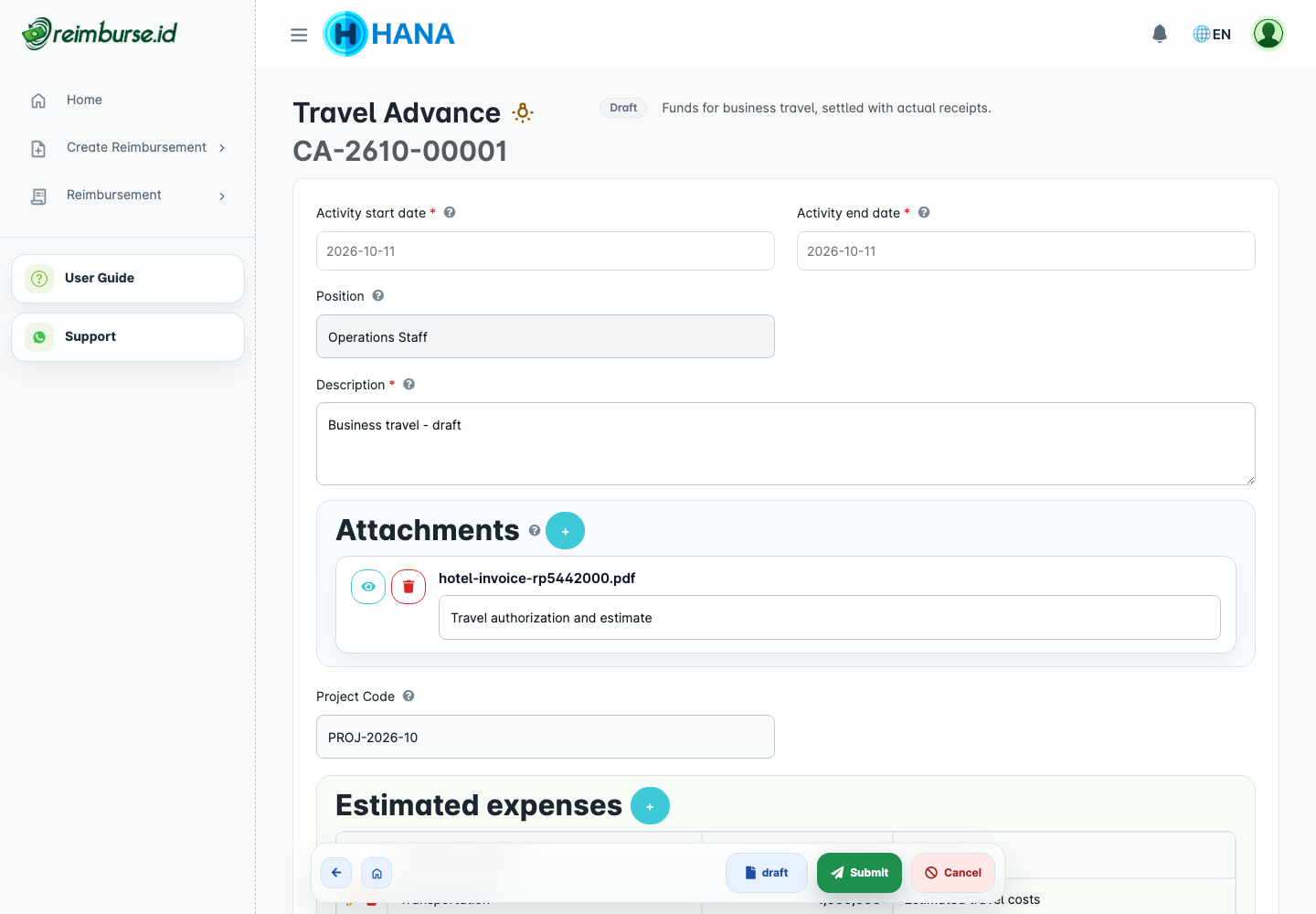
Draft tersimpan sudah memiliki nomor dokumen, tetapi belum memulai persetujuan. Lampiran wajib pengajuan diperiksa saat dikirim. Formulir mungkin tidak tersedia karena modul atau penerimaan pengajuan baru dijeda, formulir nonaktif, atau akses peran belum sesuai; hubungi administrator, bukan menggunakan perusahaan lain.
Isi Informasi Pengajuan
| Field / Area | Yang Perlu Diisi |
|---|---|
| Tanggal mulai kegiatan / Tanggal selesai kegiatan | Periode kegiatan bisnis. Tanggal akhir tidak boleh mendahului tanggal mulai. |
| Posisi | Posisi Anda di perusahaan; pengajuan mengikuti posisi Anda. |
| Deskripsi | Alasan dana perusahaan dibutuhkan. |
| Estimasi biaya | Kategori Biaya, nominal, dan tujuan setiap estimasi; kuantitas dan harga jika diaktifkan. |
| Lampiran | Informasi pendukung yang diwajibkan untuk pengajuan. |
| Field Tambahan | Informasi lain yang diminta formulir. |
Estimasi adalah biaya yang direncanakan, bukan struk aktual. Isi nominal yang masuk akal dan baca ikon bantuan field jika perlu. Aturan tanggal, presisi nominal, dan periode perusahaan tetap berlaku.
Kirim dan Pantau Persetujuan
Sesudah mengirim, buka dokumen untuk memeriksa Status pengajuan, Status pencairan, dan Status realisasi. Ketiganya menunjukkan bagian proses yang berbeda.
Sesuai aturan persetujuan perusahaan, pengajuan yang dikirim dapat langsung disetujui tanpa menunggu pemeriksaan pihak yang ditugaskan. Ini hanya menyelesaikan persetujuan pengajuan; perusahaan tetap perlu memproses dan mencatat pencairan secara terpisah.
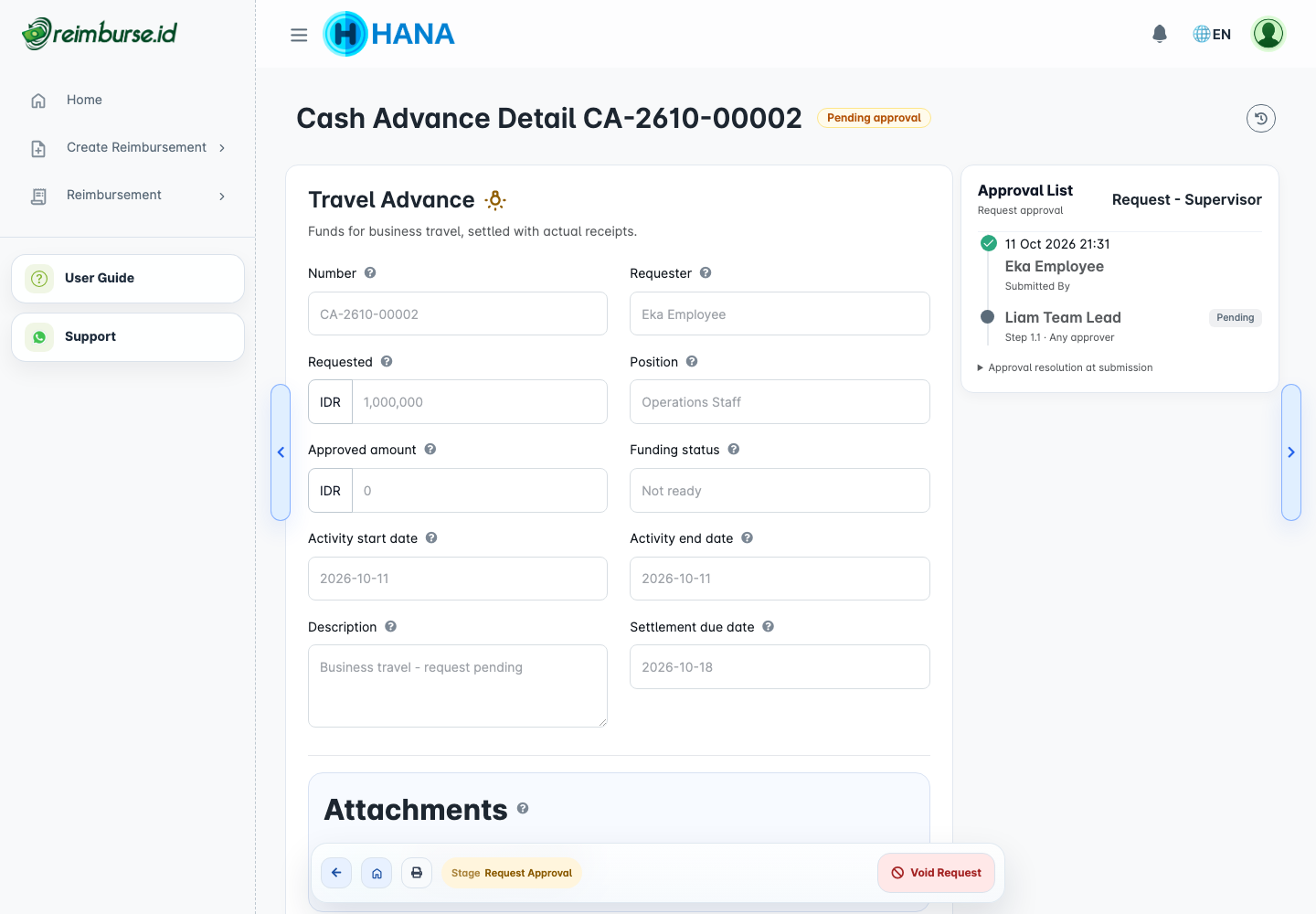
| Tahap | Artinya |
|---|---|
| Draft | Pengajuan dapat dilengkapi tanpa memulai persetujuan. |
| Menunggu approval | Pihak yang ditugaskan pada tahap saat ini perlu memberikan keputusan. |
| Disetujui / siap dicairkan | Persetujuan pengajuan selesai; perusahaan masih perlu memproses dan mencatat pencairan. |
| Ditolak / perlu revisi | Baca alasan penolakan, edit, lalu kirim ulang pengajuan. |
| Void | Pengajuan dibatalkan. |
Jangan membuat pengajuan lain hanya untuk mengganti dokumen yang masih menunggu persetujuan. Keputusan dibahas di Panduan Persetujuan.
Terima Dana dan Periksa Tenggat
Persetujuan saja tidak mentransfer dana. Tim pengelola dana melakukan transfer di luar aplikasi dan mencatat pencairannya. Jika rekening penerima salah atau belum lengkap, konfirmasikan kepada perusahaan.
Ketika status pencairan Sudah dicairkan, Anda dapat memulai realisasi. Perhatikan Jatuh tempo realisasi: tanggal ini dihitung dari tanggal akhir kegiatan ditambah jumlah hari kalender pada formulir. Ikuti tenggat pada dokumen Anda, bukan pengaturan terbaru pada formulir lain.
Konfigurasi formulir yang relevan disimpan saat pengajuan dikirim; pengiriman ulang pengajuan ditolak memperbarui salinan pengaturan yang tersimpan untuk dokumen tersebut. Perubahan formulir berikutnya tidak langsung menulis ulang kebutuhan realisasi pengajuan yang sudah disetujui. Instruksi dan bantuan field tetap dapat diperbarui administrator.
Catat Biaya Aktual
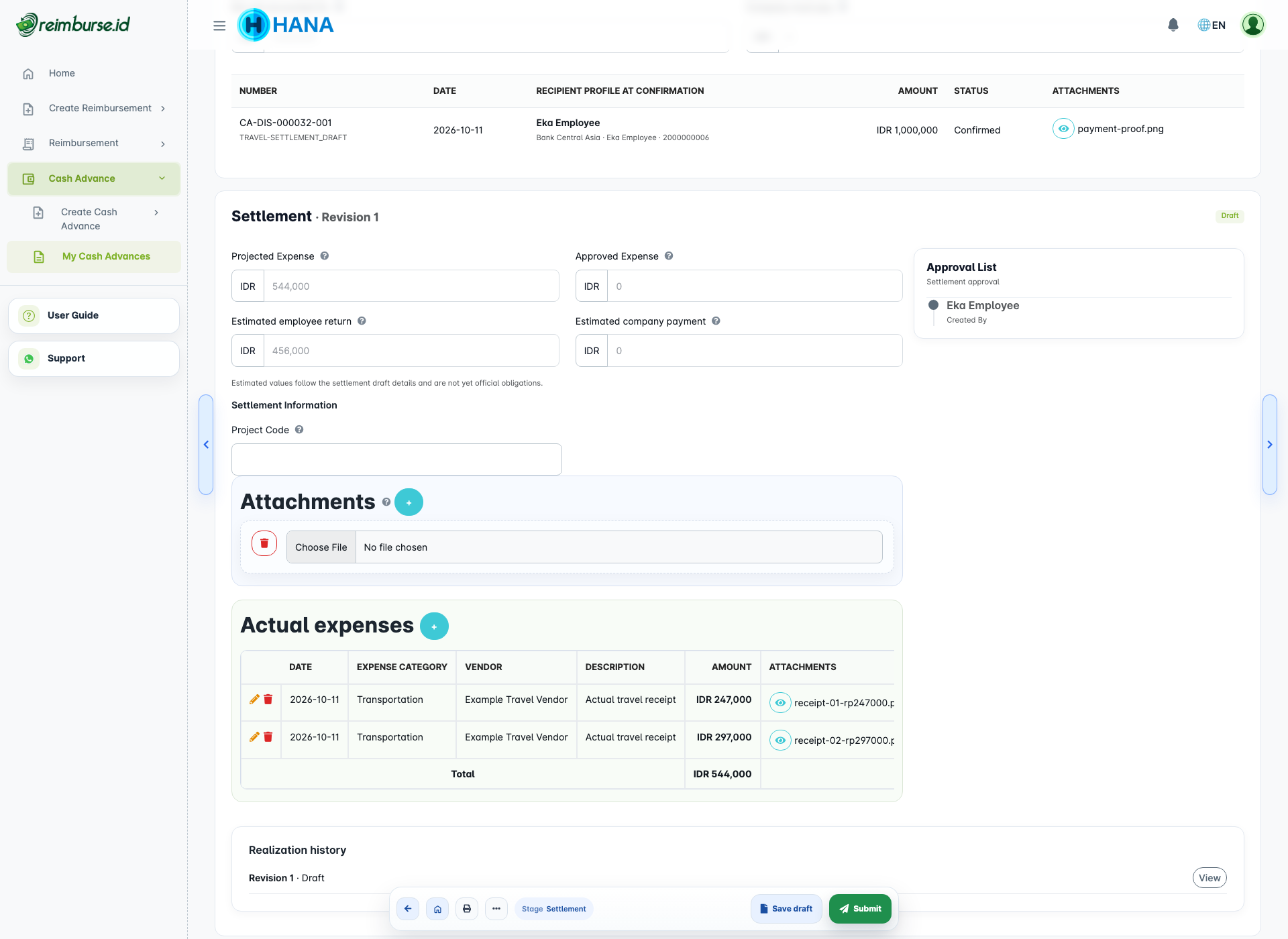
- Buka pengajuan yang sudah dicairkan melalui Kas Bon Saya.
- Pilih Mulai Realisasi.
- Lengkapi field informasi realisasi.
- Gunakan kontrol tambah biaya untuk mencatat setiap pengeluaran aktual.
- Tambahkan struk dan field detail wajib untuk setiap biaya.
- Simpan draft realisasi saat mengumpulkan bukti; kirim setelah lengkap.
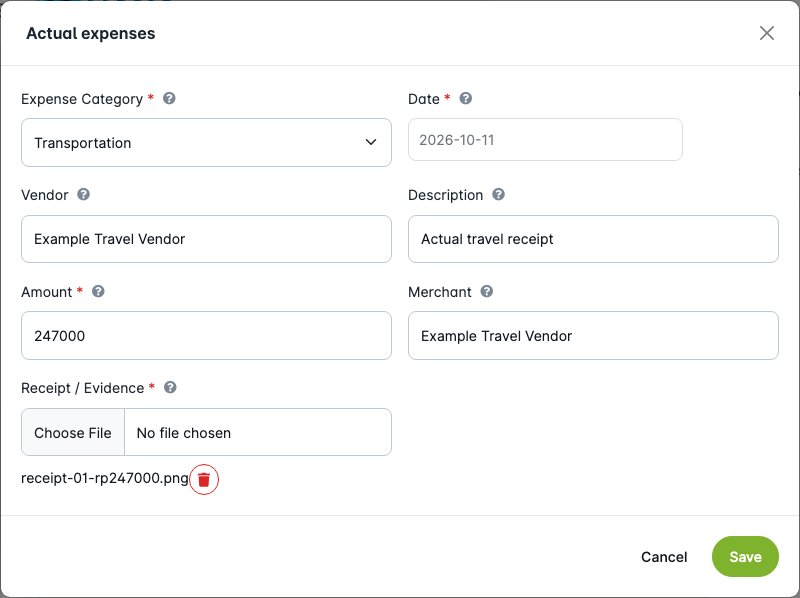
| Field Biaya | Yang Perlu Diisi |
|---|---|
| Kategori Biaya | Kategori yang tersedia untuk formulir yang sudah dikirim ini. |
| Tanggal | Tanggal pengeluaran terjadi. |
| Vendor | Toko atau penyedia layanan. |
| Deskripsi | Tujuan bisnis pengeluaran. |
| Jumlah / Kuantitas dan Harga | Biaya aktual sesuai bukti, bukan estimasi awal. |
| Struk dan field tambahan | Bukti yang terbaca serta informasi yang diwajibkan untuk biaya tersebut. |
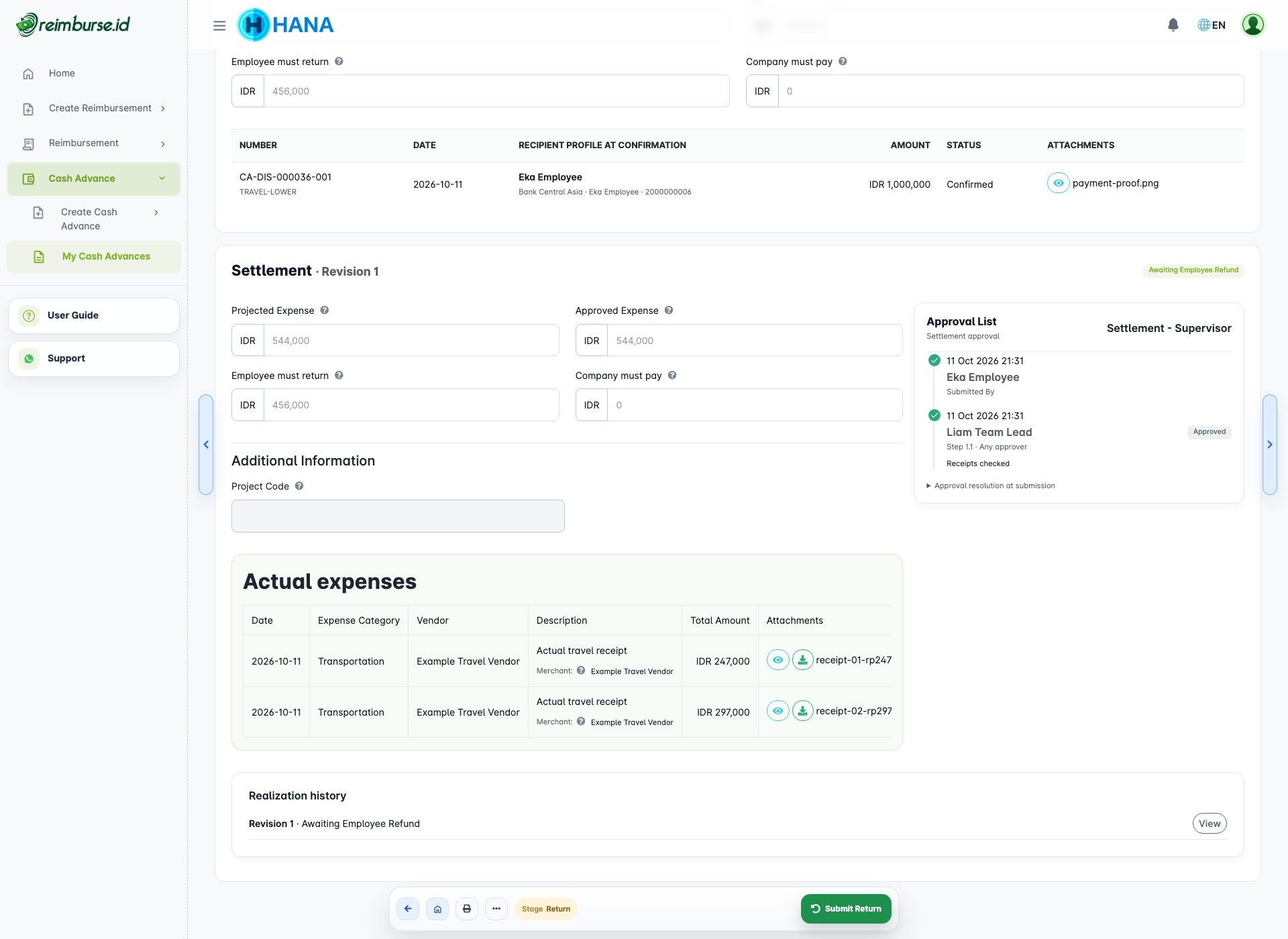
Misalnya, struk Rp247.000 dan Rp297.000 menghasilkan biaya aktual Rp544.000. Struk terkait dengan biaya aktualnya; lampiran umum realisasi tidak menggantikan bukti per biaya yang diwajibkan formulir.
Kirim Realisasi dan Baca Hasilnya
Periksa total dan bukti, lalu pilih Ajukan Realisasi. Realisasi memiliki proses persetujuan sendiri; persetujuan pengajuan tidak otomatis menyetujui biaya aktual.
Persetujuan realisasi mengikuti aturannya sendiri dan juga dapat selesai langsung tanpa menunggu pemeriksaan pihak yang ditugaskan. Bukti biaya yang diwajibkan tetap harus dilengkapi. Periksa status dan saldo hasilnya: pengembalian dana oleh karyawan atau pembayaran tambahan oleh perusahaan mungkin masih diperlukan.
Saat realisasi masih draft, ditolak, atau menunggu persetujuan, Proyeksi Biaya serta perkiraan pengembalian/pembayaran membantu pemeriksaan. Angka tersebut belum menjadi kewajiban resmi. Setelah disetujui, Biaya Disetujui, Harus dikembalikan pengguna, dan Harus dibayar perusahaan menunjukkan hasil yang sudah dikonfirmasi.
| Hasil | Contoh | Langkah Berikutnya |
|---|---|---|
| Biaya sama dengan pencairan bersih | Rp544.000 dicairkan dan Rp544.000 biaya disetujui. | Tidak ada selisih; realisasi dapat menjadi Selesai. |
| Biaya lebih kecil | Rp1.000.000 dicairkan dan Rp544.000 biaya disetujui. | Kembalikan Rp456.000 melalui channel perusahaan dan kirim bukti. |
| Biaya lebih besar | Rp1.000.000 dicairkan dan Rp1.100.000 biaya disetujui. | Perusahaan memproses dan mencatat pembayaran tambahan Rp100.000. |
Contoh ini mengasumsikan belum ada pengembalian, pembayaran tambahan, atau pembalikan sebelumnya. Gunakan saldo pada dokumen aktual Anda.
Kembalikan Dana yang Tidak Digunakan
Ketika realisasi disetujui berstatus Menunggu Pengembalian Karyawan:
- Kembalikan dana melalui bank atau channel yang disepakati perusahaan.
- Buka pengajuan dan pilih Kirim Pengembalian.
- Isi nominal, tanggal efektif, dan referensi transaksi jika ada.
- Unggah bukti dan kirim pencatatan pengembalian.
- Tunggu verifikasi tim pengelola dana.
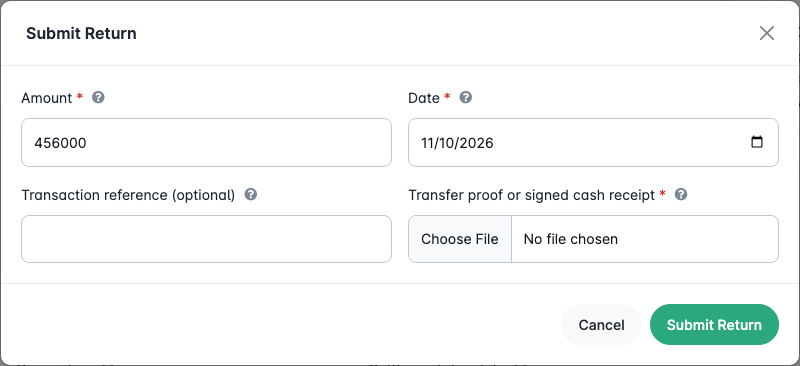
Pengiriman bukti membuat pencatatan pengembalian yang masih tertunda; saldo resmi belum berkurang. Konfirmasi tim berwenang yang menguranginya. Pengembalian sebagian yang dikonfirmasi masih menyisakan nominal yang belum dikembalikan. Jika pencatatan tertunda salah, gunakan tindakan penarikan/void yang tersedia dengan alasan, lalu kirim bukti yang benar; jangan menggandakan pengembalian tertunda.
Verifikasi dan pembayaran selisih oleh tim dibahas di Pengelolaan Dana Kas Bon.
Perbaiki Realisasi Ditolak atau Dibatalkan
Untuk Ditolak, baca alasan, edit realisasi aktif, perbaiki rincian atau bukti, lalu kirim ulang. Penolakan tidak sama dengan membuat revisi baru.
Void Realisasi adalah pembatalan terpisah yang memerlukan akses dan alasan. Setelah realisasi void dan dana tetap dicairkan, Mulai Realisasi membuat revisi baru. Revisi sebelumnya tetap tersimpan dalam riwayat dan tidak diedit sebagai revisi aktif.
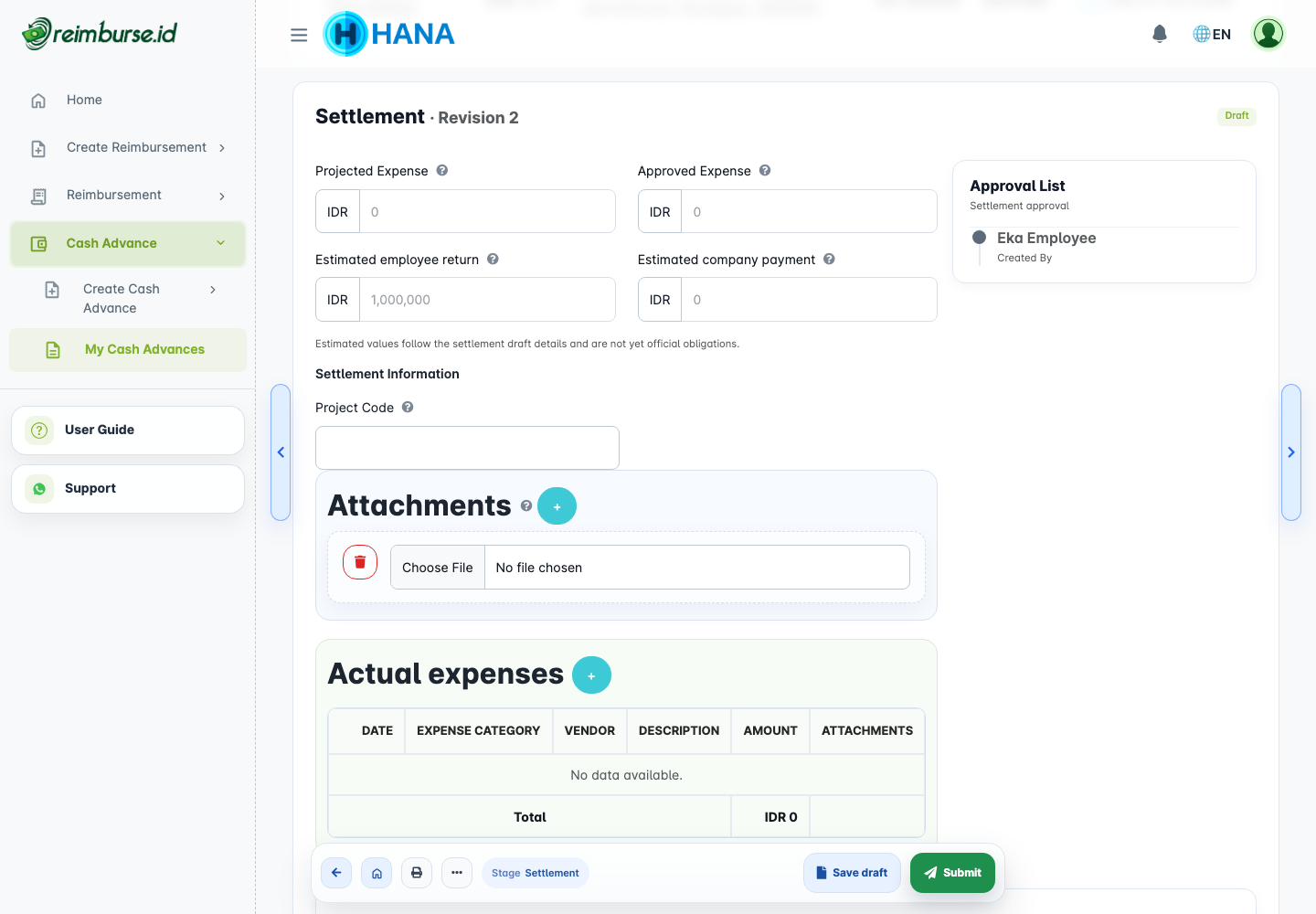
Pembatalan dapat diblokir jika pengembalian, pembayaran tambahan, atau referensi aktif lainnya masih ada. Jangan menggunakannya sebagai jalan pintas untuk menghilangkan pencatatan keuangan yang sudah selesai.
Cetak dan Lihat Riwayat
Gunakan kontrol cetak pada halaman detail untuk memilih Cetak pengajuan atau Cetak realisasi jika tersedia. Cetak realisasi tersedia setelah realisasi dibuat. Perusahaan dapat mengatur layout terpisah; mencetak tidak mengubah status atau mentransfer dana.
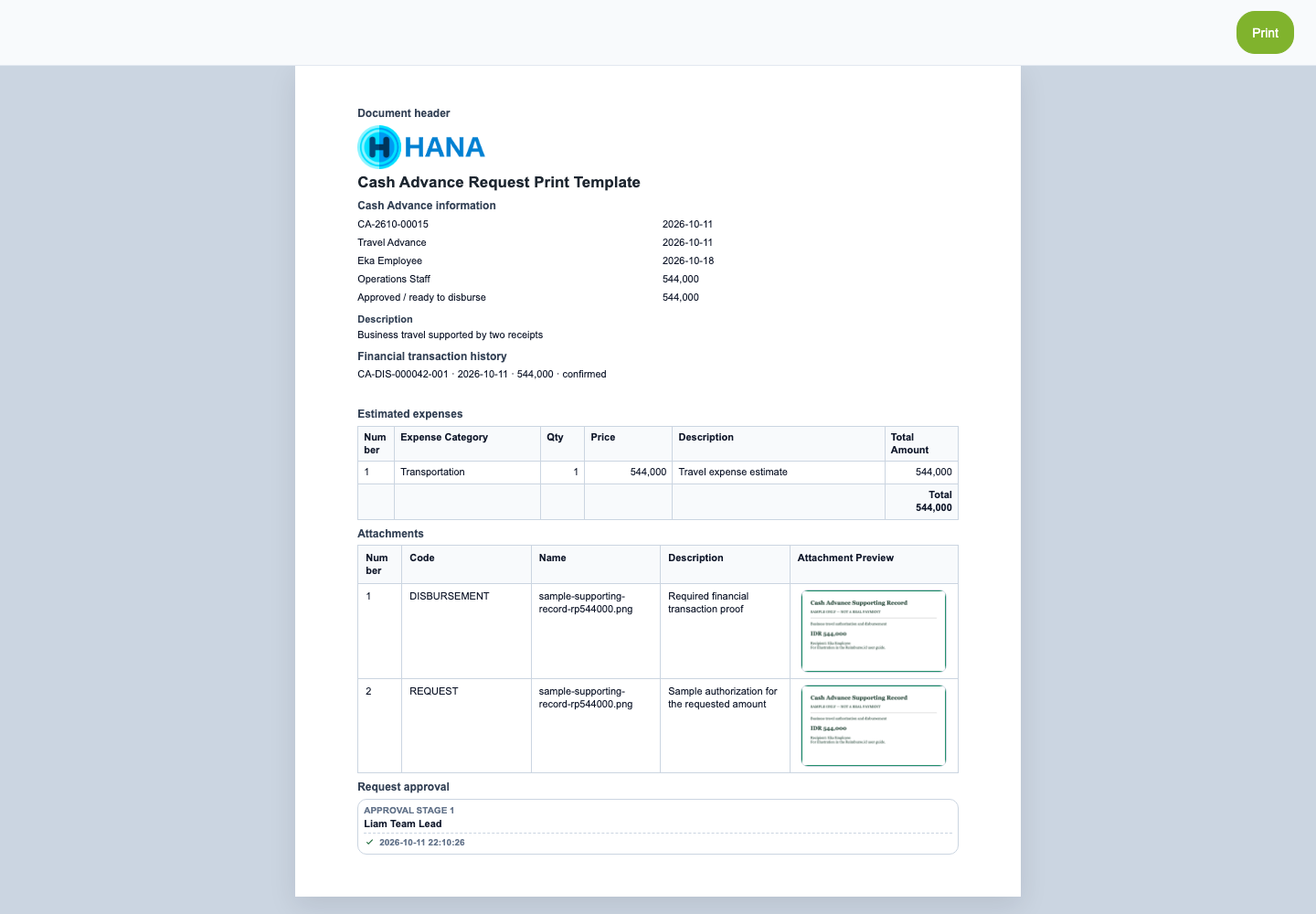
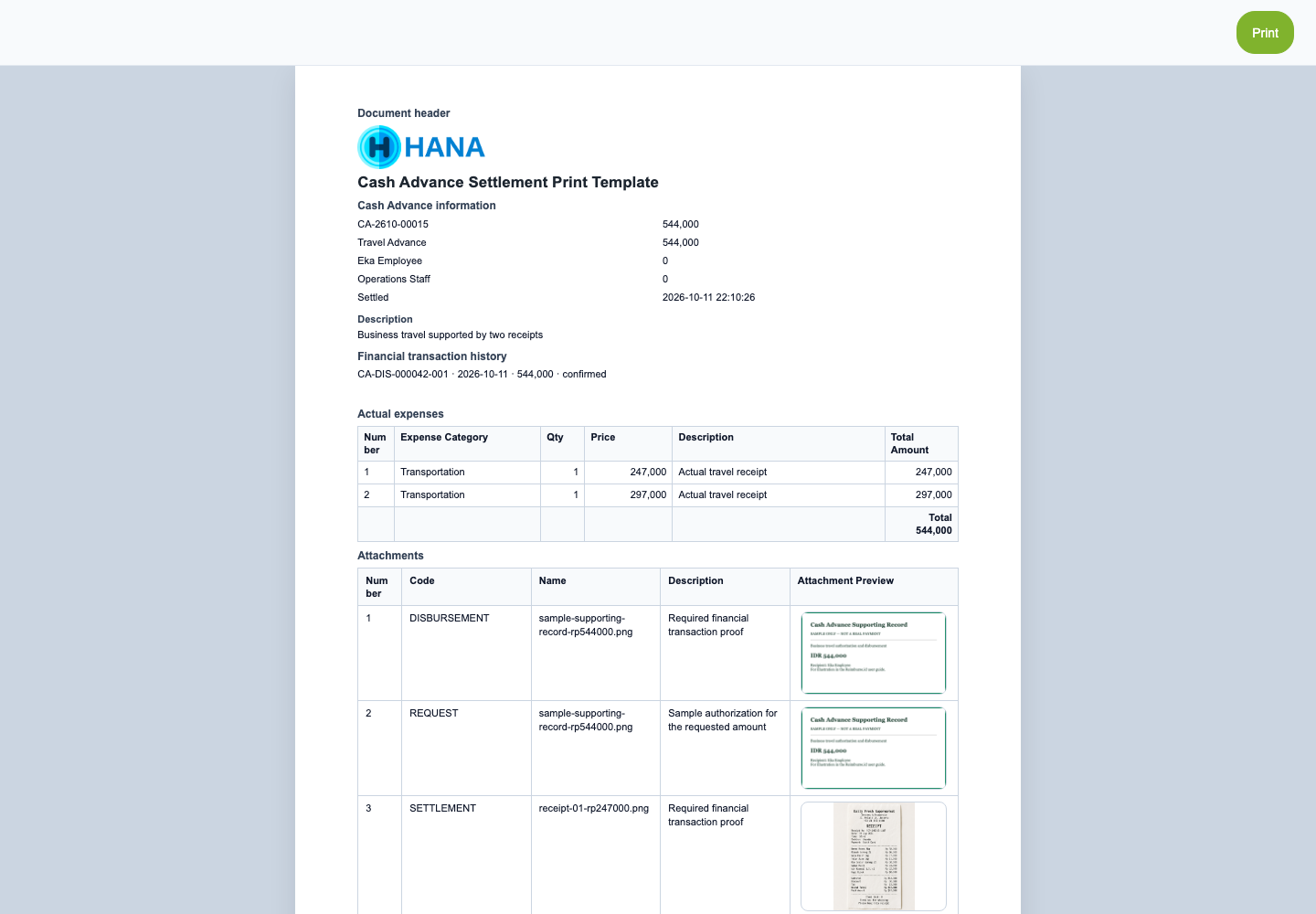
Gunakan tindakan aktivitas/riwayat dokumen untuk melihat pengiriman, keputusan, dan transaksi dana. Riwayat realisasi membantu memeriksa revisi sebelumnya.
Batalkan Pengajuan dengan Aman
Void Pengajuan memerlukan akses milik sendiri/tim/perusahaan yang sesuai dan alasan. Realisasi aktif atau transaksi dana yang masih berdampak dapat memblokirnya. Pembatalan tidak membalikkan transfer eksternal. Minta tim terkait menyelesaikan referensi dalam urutan yang sesuai sebelum mencoba pembatalan.
Kendala Umum
| Kendala | Yang Perlu Dilakukan |
|---|---|
| Buat Kas Bon tidak tersedia | Minta administrator memeriksa modul, penerimaan pengajuan baru, formulir aktif, dan akses peran. |
| Pengajuan disetujui tetapi realisasi belum dapat dimulai | Periksa apakah pencairan sudah dicatat perusahaan. |
| Struk wajib belum tersedia | Tambahkan bukti pada biaya aktual yang membutuhkannya. |
| Pengembalian dikirim tetapi saldo belum berubah | Periksa apakah masih menunggu verifikasi. |
| Penyimpanan menyatakan dokumen berubah | Muat ulang, periksa data terbaru, lalu ulangi hanya tindakan yang masih diperlukan. |
| Revisi atau pembatalan diblokir | Baca pesan referensi aktif dan hubungi tim yang berwenang. |
Selanjutnya: pantau dokumen Anda di sini; gunakan Panduan Persetujuan untuk tugas persetujuan atau Pengelolaan Dana Kas Bon untuk administrasi dana.